KI-gestützter Excel-zu-Gantt-Diagramm-Konverter
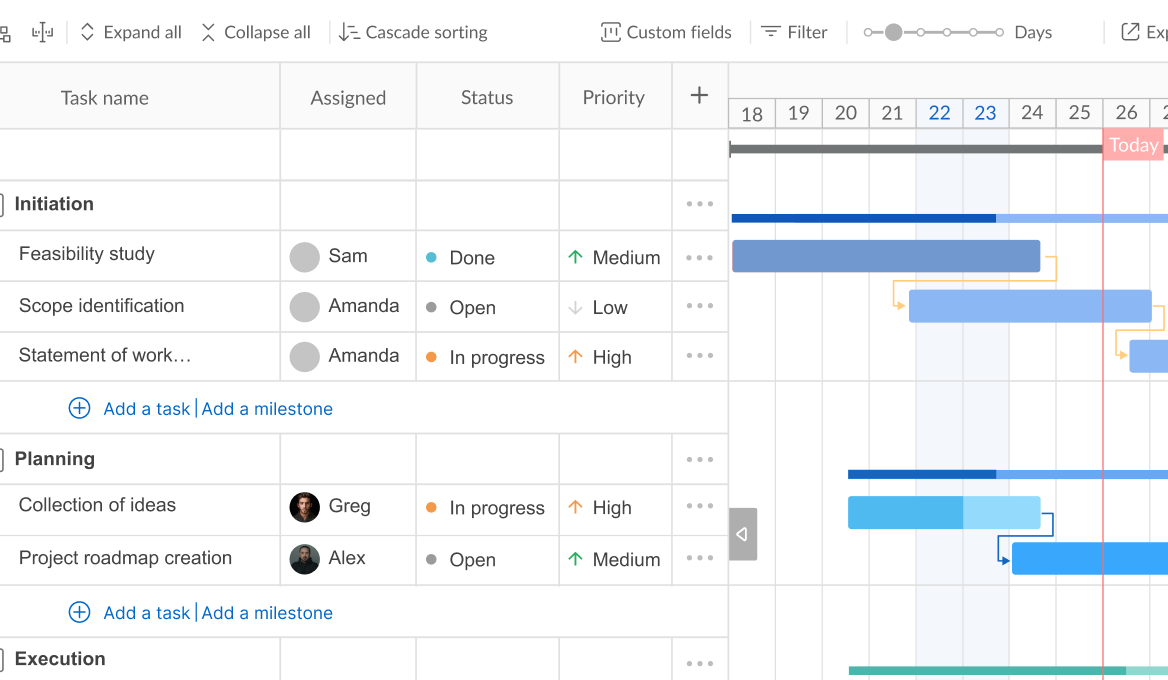
Verwalten Sie Projekte nicht länger in Zeilen und Spalten. Machen Sie aus Excel ein Gantt-Diagramm und visualisieren Sie Aufgaben, Abhängigkeiten, Meilensteine und Ressourcen sofort auf einer Zeitleiste.



Jetzt können Sie die Datei anzeigen.
Es bleibt nur noch ein Schritt: Registrieren Sie sich bei GanttPRO.
Es wird nicht länger als 1 Minute dauern.


 ()
()Über 1 Mio. Projektmanager erstellen und verwalten Gantt-Diagramme mit GanttPRO
So machen Sie aus einem Excel-Blatt ein Gantt-Diagramm
- Schritt 1
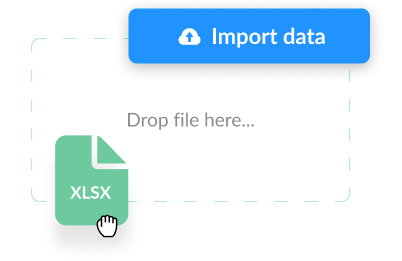
Importieren Sie Ihre Excel-Tabelle per Drag-and-drop
Bereiten Sie Ihre Projektdaten im Format XLSX oder CSV vor und importieren Sie sie in GanttPRO.
- Schritt 2
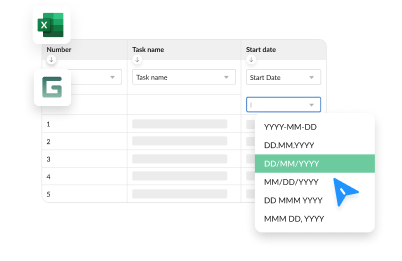
Überprüfen Sie die Zuordnung und verfeinern Sie die Daten
Ordnen Sie Spalten und Ressourcen zu, und GanttPRO bereitet die Daten für die Visualisierung vor.
- Schritt 3
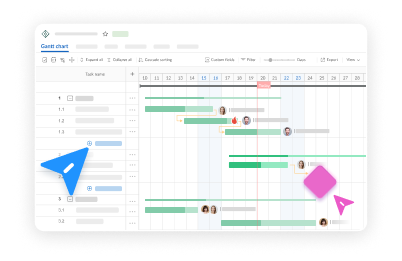
Passen Sie Ihr Diagramm an und arbeiten Sie daran
Fügen Sie Abhängigkeiten und Meilensteine hinzu, passen Sie Termine und Dauer an, weisen Sie Ressourcen zu und arbeiten Sie in Echtzeit mit Ihrem Team zusammen.
Vorteile von GanttPRO als Excel-zu-Gantt-Diagramm-Konverter
Statt statischer Zeilen und Spalten erhalten Sie eine visuelle Zeitleiste mit allen Ihren Aufgaben — der sofortige Übergang von Daten aus Zellen zu echter, durch KI unterstützter Projektverwaltung.
Ein Gantt-Diagramm in GanttPRO ist mehr als nur eine Zeitleiste.
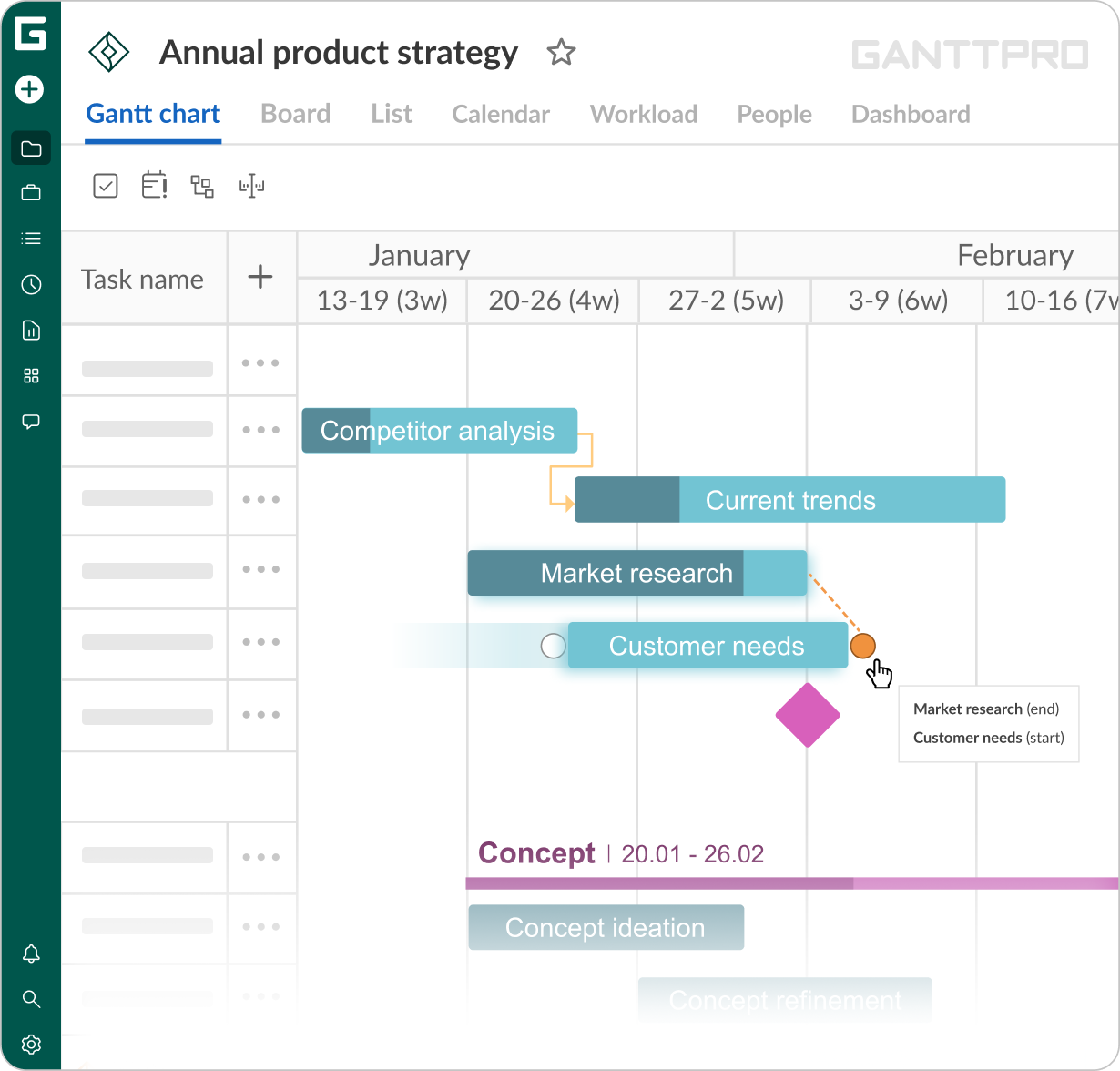
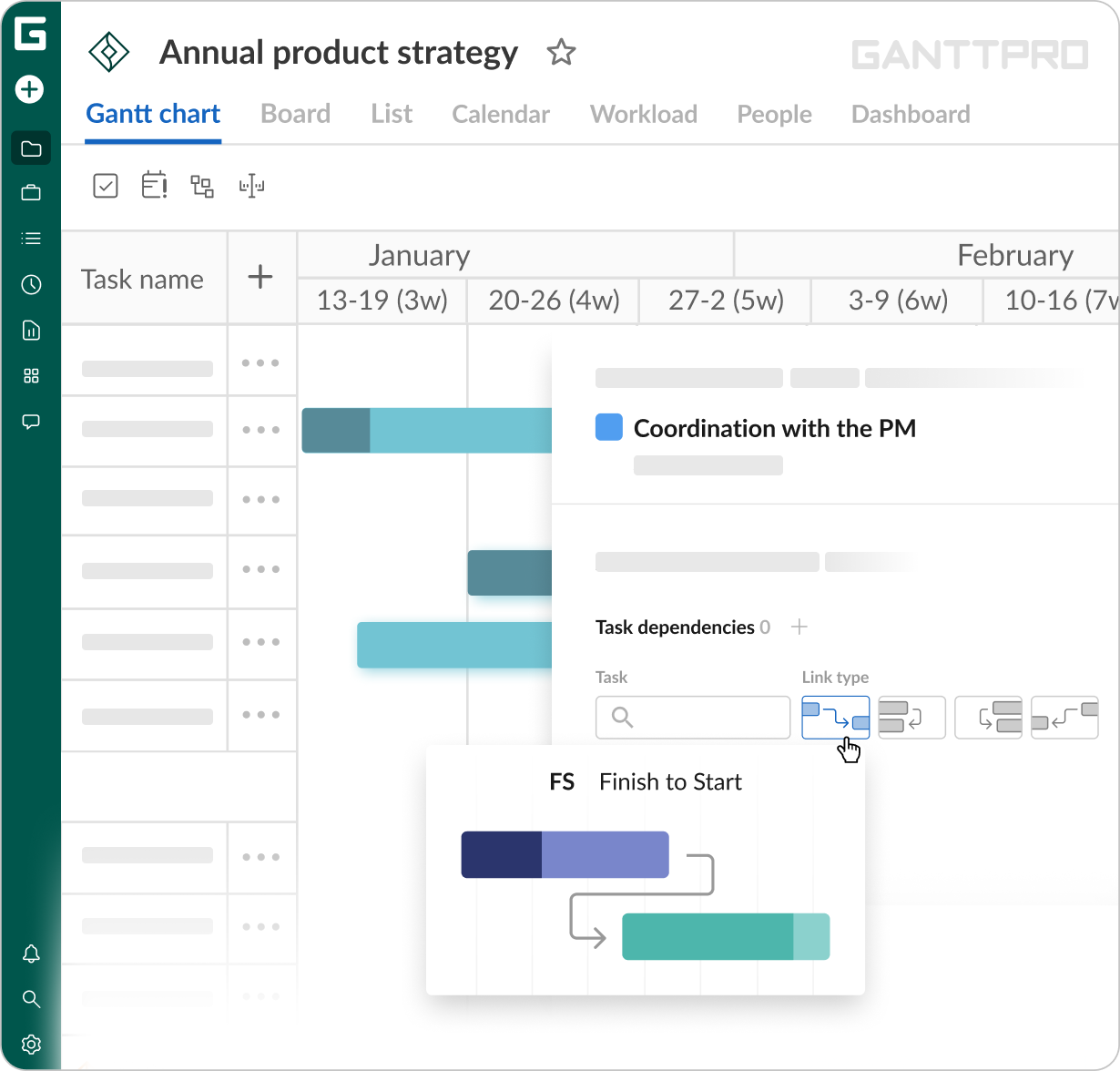
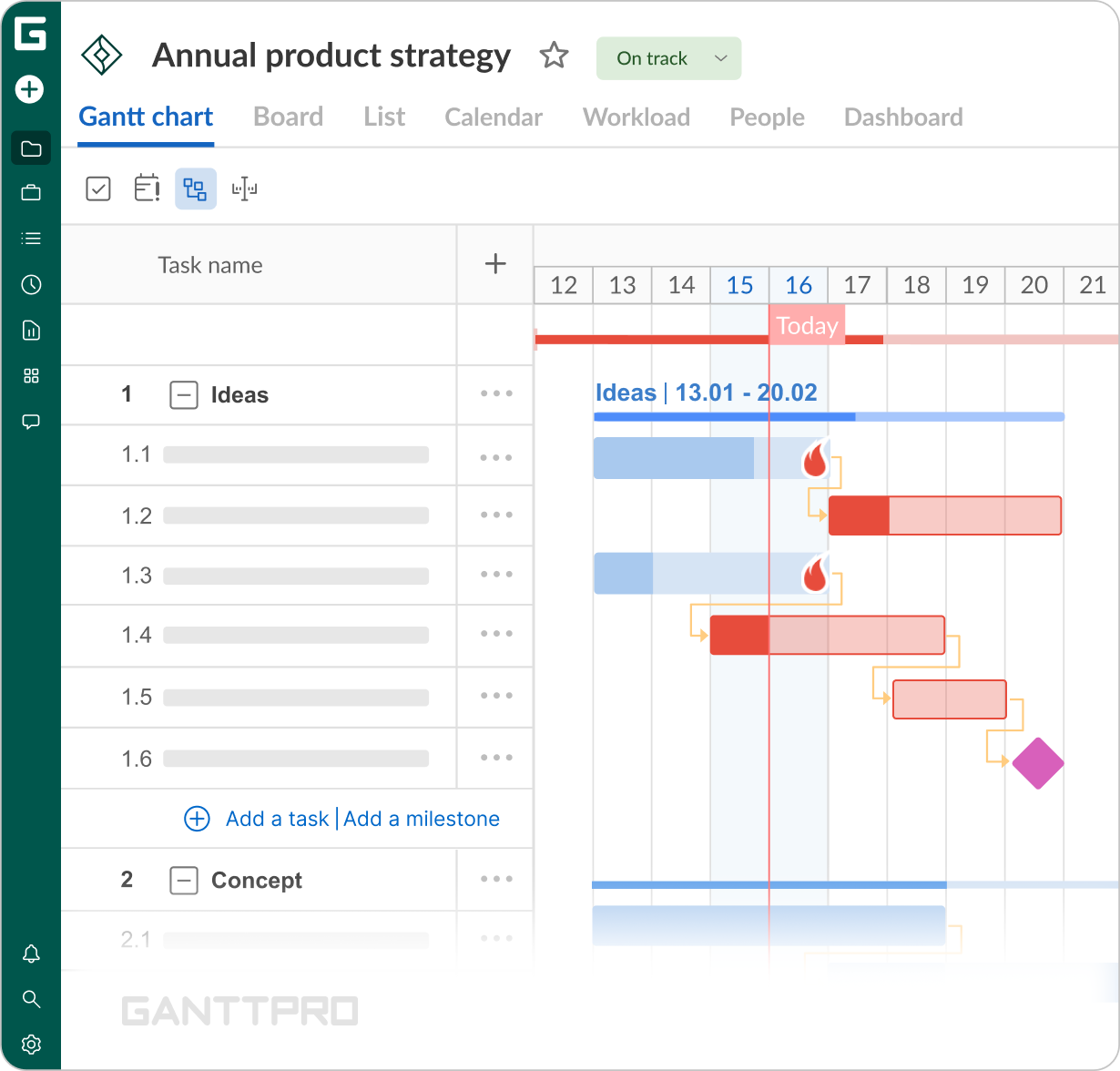
Mit der automatischen Terminplanung bleibt Ihr Projektplan auch dann organisiert, wenn unerwartete Änderungen oder Verschiebungen auftreten.GanttPRO unterstützt alle vier Arten von Aufgabenabhängigkeiten — einschließlich Verzögerungen und Vorläufen.
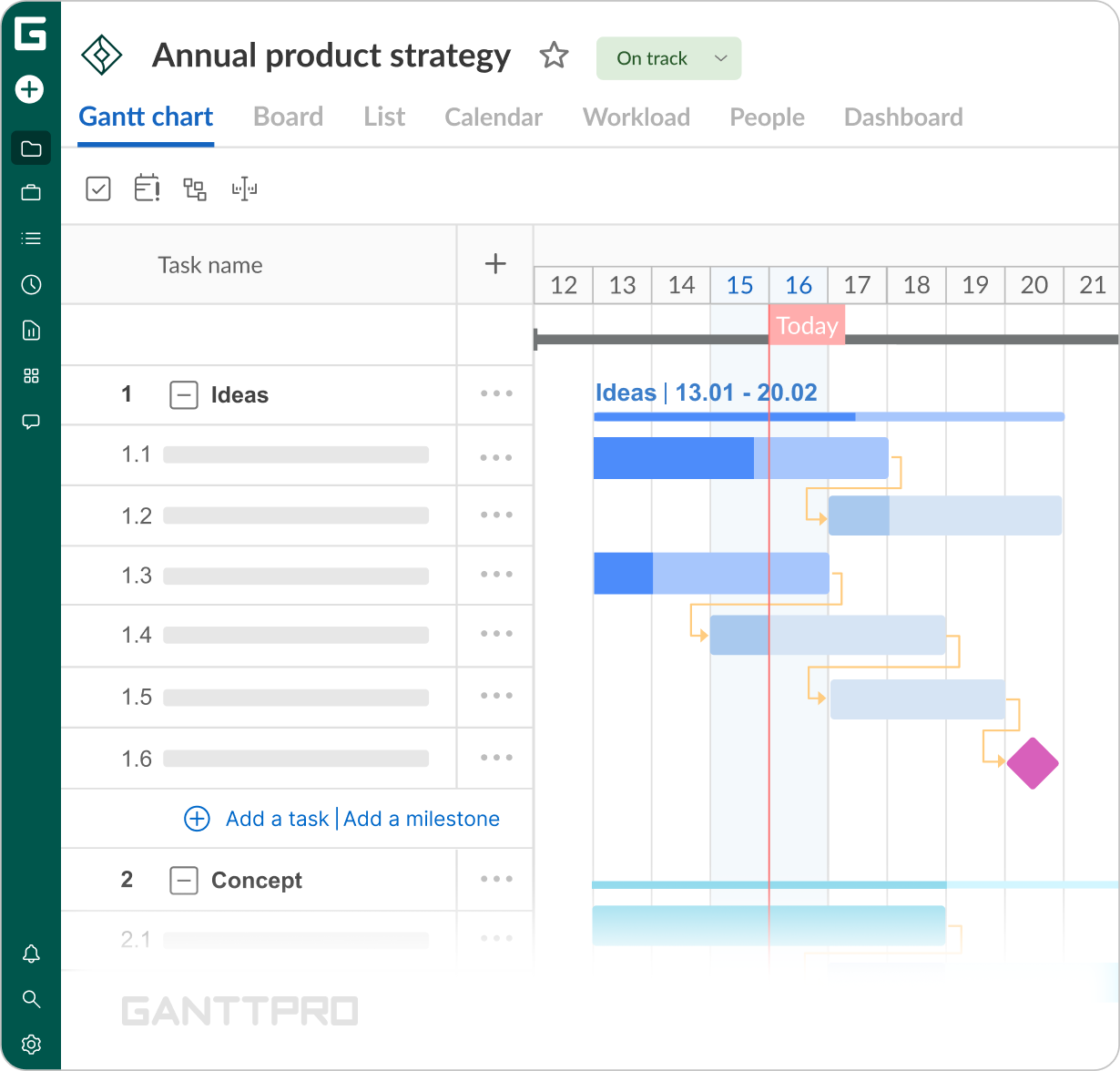
Erstellen Sie eine logische Projektstruktur und sehen Sie, wie Aufgaben auf einer visuellen Zeitleiste miteinander zusammenhängen.Meilensteine sind Ihre Orientierungspunkte in jeder Phase des Projekts.
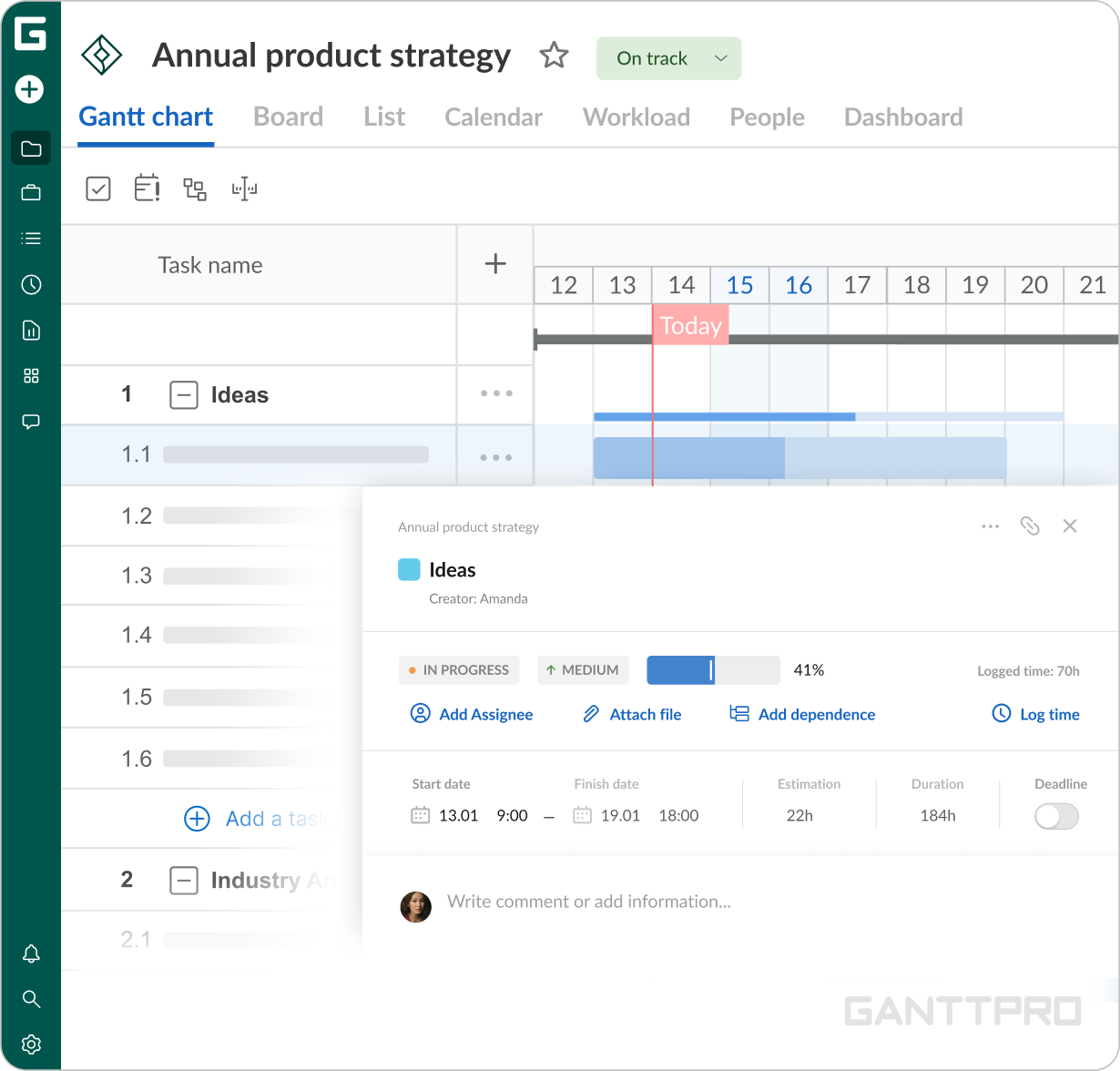
Definieren Sie klare Schlüsselergebnisse und behalten Sie jedes Detail im Blick.Sehen Sie, wie Ihr Projekt vorankommt.
Verfolgen Sie die Fertigstellung von Aufgaben ganz einfach in Echtzeit et behalten Sie von Anfang bis Ende den Überblick.Sehen Sie mit nur einem Klick, welche Aktivitäten den größten Einfluss auf Ihren Zeitplan haben.
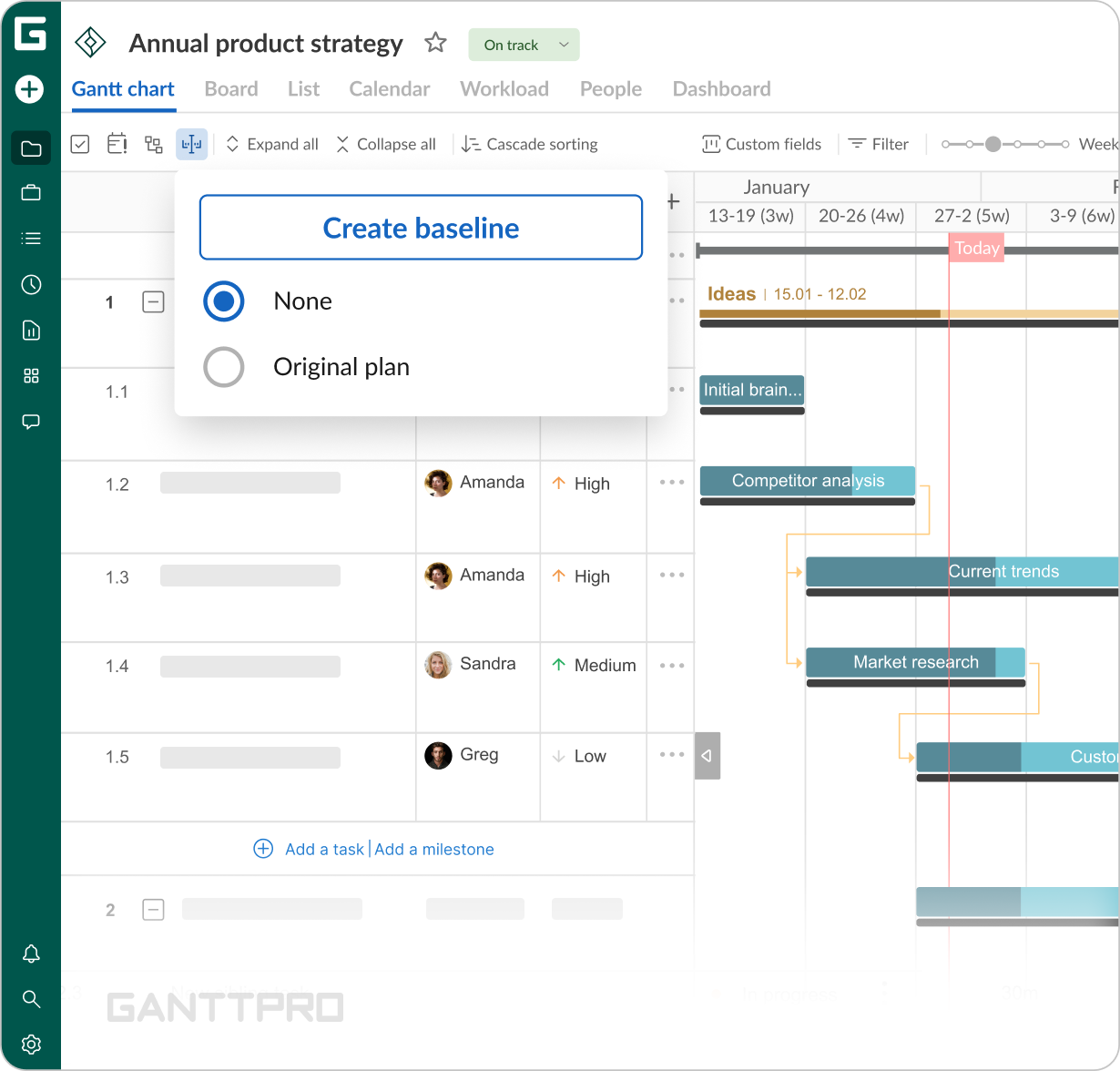
Erkennen Sie schnell, welche Aufgaben kritisch sind und bei welchen noch Spielraum für eine Terminverschiebung besteht.Legen Sie einen klaren Referenzpunkt für Ihr Projekt fest.
Vergleichen Sie Ihren aktuellen Zeitplan mit dem ursprünglichen Plan und erkennen Sie Abweichungen sofort.Halten Sie die Auslastung Ihres Teams im Gleichgewicht.
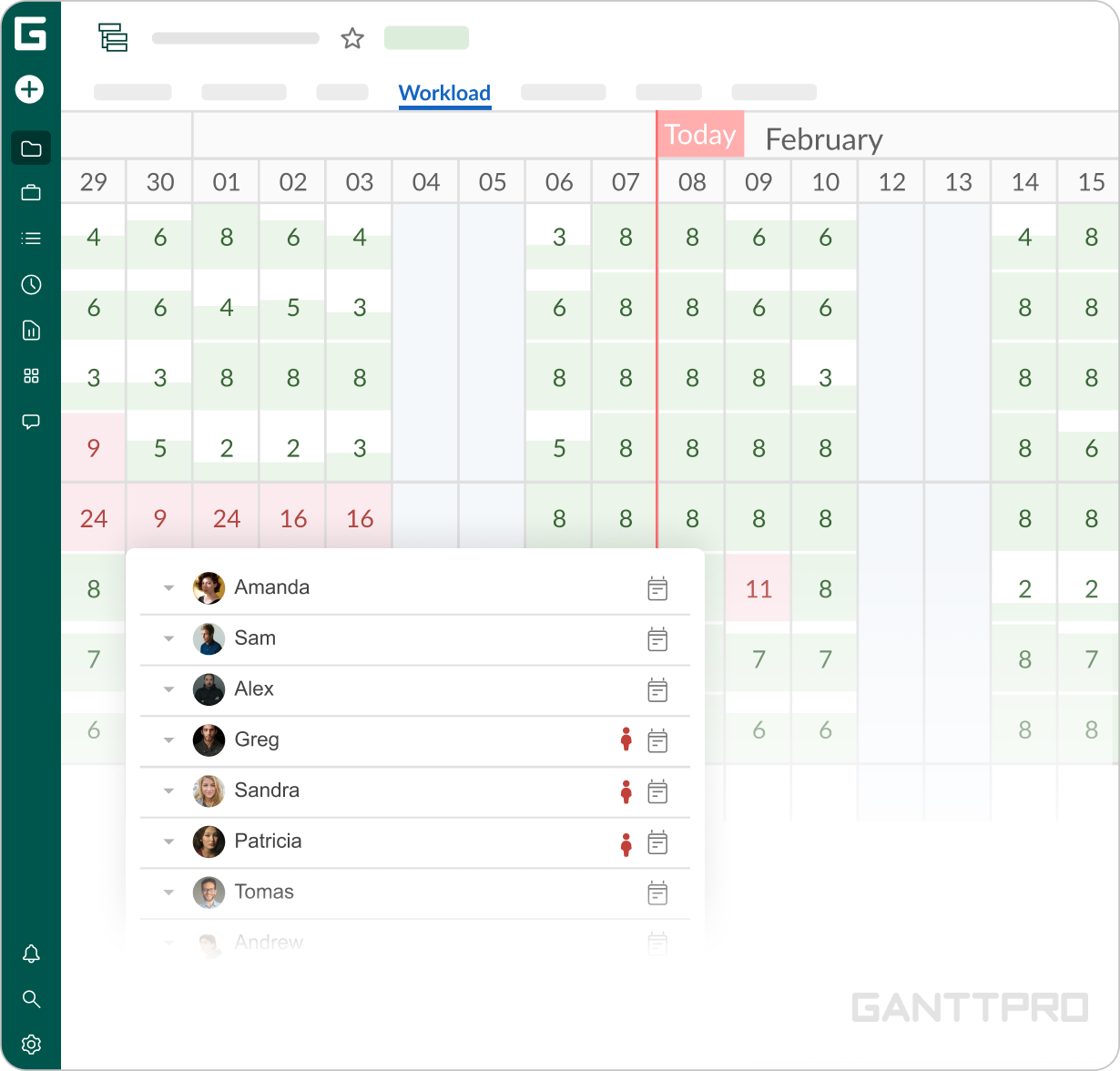
Sehen Sie, wer überlastet ist oder wer im Gegenteil noch Kapazitäten frei hat. Verteilen Sie Aufgaben neu und stellen Sie sicher, dass die Arbeit gleichmäßig auf Ihr Team verteilt ist.Planen und verwalten Sie Projekte und sogar Portfolios gemeinsam in Echtzeit.
Arbeiten Sie zusammen und teilen Sie Updates sofort, damit alle stets Zugriff auf die aktuellsten Informationen haben.
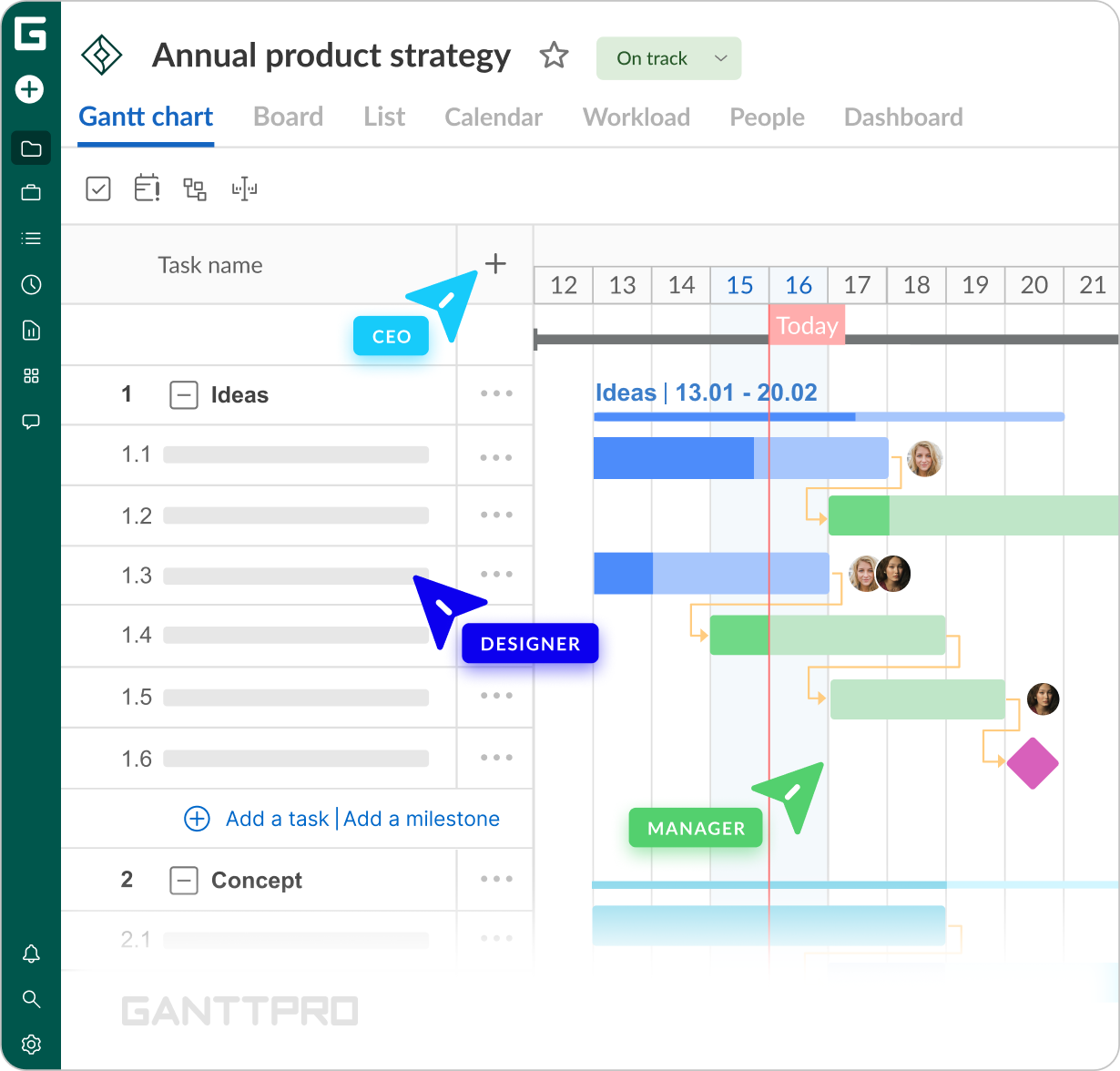
Warum Excel mit GanttPRO in ein Gantt-Diagramm umwandeln
Ihr Projekt ist bereits in Excel vorhanden. GanttPRO macht daraus eine Projektzeitleiste.


Projektdaten in statischen Zellen

Interaktive Projektzeitleiste im Gantt-Diagramm
Ständige manuelle Anpassungen
Drag-and-drop und automatische Planung
Keine Verwaltung von Abhängigkeiten
4 Arten von Drag-and-Drop-Abhängigkeiten
Formeln zur Anzeige des Projektfortschritts
Fortschrittsverfolgung mit Indikatoren und Status
Keine transparente Zusammenarbeit
Echtzeit-Kollaboration mit sofortigen Updates
GanttPRO bietet leistungsstarke Funktionen für Diagramme. Was früher in Tabellen schwer zu verwalten war, lässt sich jetzt in GanttPRO viel einfacher steuern. So haben wir einen deutlich besseren Überblick über Zeitpläne, Abhängigkeiten und die Reihenfolge der Aufgaben. Benachrichtigungen und Kollaborationsfunktionen helfen uns zudem, das Team täglich auf Kurs zu halten.
Die gesamte Geschichte lesenLloyd StephensSupernovaLeiter der globalen Betriebsabläufe
Der beste Excel-zu-Gantt-Diagramm-Konverter
Importieren Sie Ihre Tabelle hier.
Wir liefern die beste Qualität an alle, die sich für uns entscheiden







Häufig gestellte Fragen zum Excel-zu-Gantt-Diagramm-Konverter
- Ja. Wenn Ihre Kalkulationstabelle bereits Projektinformationen enthält, wie z. B. die WBS, die Aufgabennamen, die Start- und Enddaten mit Dauer, die Verantwortlichen sowie das Budget, sind Sie nur noch einen schnellen Schritt von einem interaktiven Gantt-Chart entfernt. Es gibt diese gleichen Daten lediglich in einer praktischeren Form für das Projektmanagement wieder. Für die automatische Konvertierung verwenden Sie GanttPRO, eines der besten Tools, um Excel-Tabellen in Gantt-Charts für Projektpläne umzuwandeln. Detaillierte Anweisungen finden Sie im Abschnitt How to section oben.
- GanttPRO ist eine spezialisierte professionelle Software zur Projektverwaltung. Excel ist hingegen ein Tabellenkalkulationsprogramm zum Organisieren, Analysieren und Berechnen von Daten. In manchen Fällen können Sie Excel verwenden, um Projektpläne zu erstellen. Diese Pläne sind jedoch zu einfach und zu grundlegend. Und vor allem: Es fehlen viele Funktionen, die für eine professionelle Projektplanung und -steuerung erforderlich sind. Dort finden Sie keine eingebauten Aufgabenabhängigkeiten, keine Ressourcenplanung, kein Workload-Management, kein Projekttracking und keine Kollaborationstools. Anders gesagt: In Excel können Sie zwar eine Aufgabenliste organisieren und irgendwie den Fortschritt verfolgen. Aber Sie können keine Projektzeitleiste oder keinen Terminplan erstellen, die in der professionellen Projektverwaltung benötigt werden. GanttPRO bietet eine robuste Gantt-Ansicht sowie Board-, Listen-, Kalender- und Portfolio-Ansichten. Außerdem unterstützt es Workload-Management, Teamkollaboration und weitere Funktionen für das Projektmanagement, die Teams dabei helfen, Projekte effizienter zu planen, zu steuern, nachzuverfolgen und abzuliefern.
- GanttPRO kann Excel-Spalten importieren, die allen Standardfeldern in der Software entsprechen: Work Breakdown Structure, Aufgabenname, Zugewiesen, Fortschritt, Status, Priorität, Start- und Enddaten, Dauer, Schätzung, Zeitprotokoll, Budget und Ist-Kosten. Es gibt drei Ausnahmen: Vorgänger, der sich auf unserer Entwicklungs-Roadmap befindet; Ersteller, der immer auf die Person gesetzt ist, die den Import durchführt; und Erstellungsdatum, das standardmäßig auf das Importdatum gesetzt wird.
Excel-Spalten, die nicht zu den Standardfeldern von GanttPRO passen, können mithilfe von KI auf benutzerdefinierte Felder abgebildet werden. - Ja. Weitere Informationen finden Sie in unserer Knowledge Base.
- Ja. GanttPRO importiert XLSX- und CSV-Dateien.
- Während des Importvorgangs sehen Sie in Dropdown-Menüs Ihre Excel-Spaltennamen und die GanttPRO-Felder. So können Sie auswählen, welche Excel-Spalte welchem GanttPRO-Feld entspricht. Sie können die Spalten auch auf vorhandene benutzerdefinierte Felder abbilden oder neue erstellen.
- Leere Zellen oder fehlende Daten in Ihrer Excel-Tabelle sind kein Problem. Allerdings müssen zwei Spalten Werte enthalten: Nummer, die dem WBS-Feld in GanttPRO entspricht, sowie der Aufgabenname.
- Ja. Ihre Work Breakdown Structure (WBS) wird während des Imports beibehalten. GanttPRO prüft das entsprechende Feld in Ihrem Excel-Projektplan, um sicherzustellen, dass die WBS korrekt ist. Wenn sie nicht korrekt ist, können Sie den Import erst abschließen, nachdem die Fehler behoben wurden. Sie können die WBS während des Importvorgangs oder direkt in Ihrem Excel-Tabellenblatt korrigieren.
- Ja. Nachdem Sie die Tabellendaten in GanttPRO importiert haben, können Sie Ihr Gantt-Diagramm nach Bedarf bearbeiten. Sie können Aufgaben hinzufügen oder löschen, Start- und Enddaten ändern, Dauer und Schätzungen anpassen, Aufgaben mit Abhängigkeiten verknüpfen, Meilensteine hinzufügen, Teammitglieder oder virtuelle Ressourcen zuweisen und vieles mehr.
- Nein. Die ursprüngliche Excel-Tabelle bleibt unverändert.
- Noch nicht. Die aktuelle Version des Gantt-Chart-Erstellers aus Excel unterstützt das Importieren von Aufgabenabhängigkeiten nicht. Diese Funktion ist jedoch in unserer Entwicklungs-Roadmap enthalten.
- Ja. Sie können importierte Ressourcen aus Excel den echten Projektmitgliedern oder virtuellen Ressourcen zuordnen oder bei Bedarf während des Imports sogar neue virtuelle Ressourcen erstellen.
- Nein. Sie können Aufgaben ohne Einschränkungen importieren.
- Noch nicht. Diese Funktion ist in unserer Entwicklungs-Roadmap.
- Es dauert weniger als eine Minute, um aus Excel-Daten ein Gantt-Diagramm zu erstellen. Je besser Ihre Excel-Datei vorbereitet ist, desto weniger Fehler enthält sie und desto schneller läuft der Prozess ab.
- Ja. Sobald Sie Ihre Daten in GanttPRO importiert haben, können Sie Aufgabenabhängigkeiten erstellen und Meilensteine hinzufügen, um die Anforderungen Ihres Projekts abzudecken. Sie können Meilensteine auch während des Importvorgangs hinzufügen.