Convertisseur Excel vers diagramme de Gantt assisté par l’IA
N’entrez plus dans la gestion de projet en lignes et en colonnes. Transformez Excel en diagramme de Gantt et visualisez instantanément les tâches, les dépendances, les jalons et les ressources sur une chronologie.
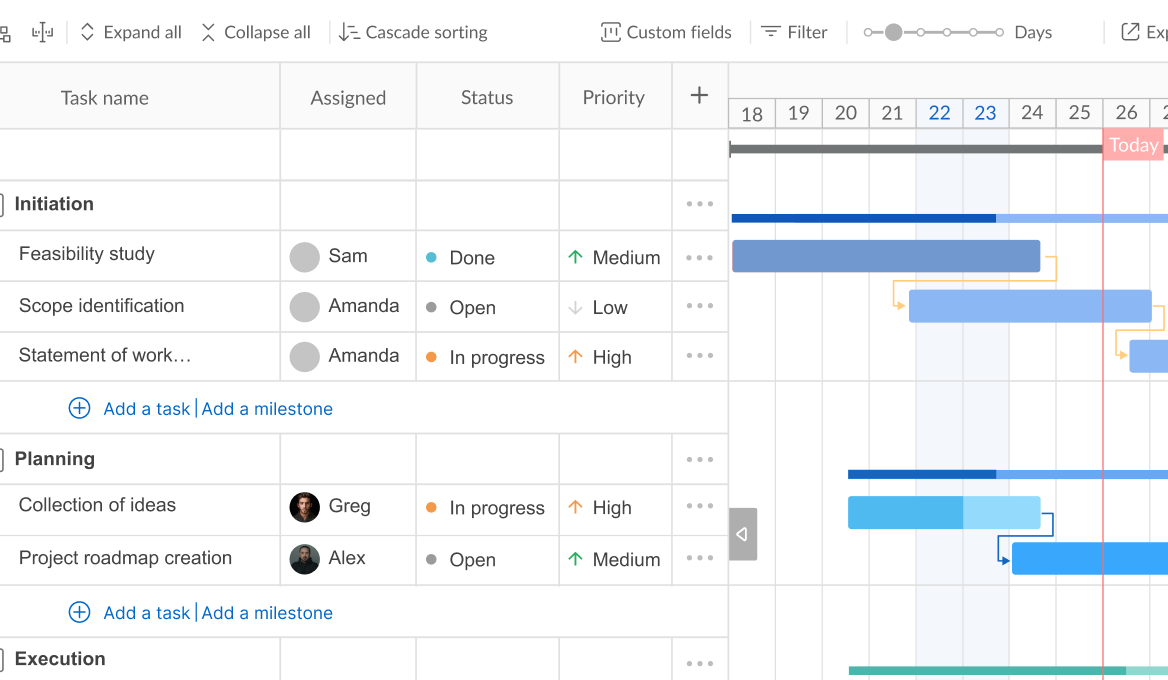


Maintenant, vous pouvez voir le fichier.
Il ne reste qu'une étape : inscrivez-vous sur GanttPRO.
Cela ne prendra pas plus d'une minute.


 ()
()1M+ les chefs de projet créent et
gèrent des diagrammes de Gantt avec GanttPRO
Comment transformer une feuille Excel en diagramme de Gantt
- Étape 1
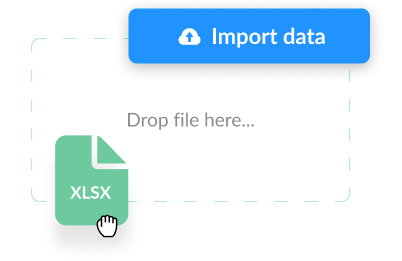
Importez votre feuille Excel par glisser-déposer
Préparez vos données de projet au format XLSX ou CSV, puis importez-les dans GanttPRO.
- Étape 2
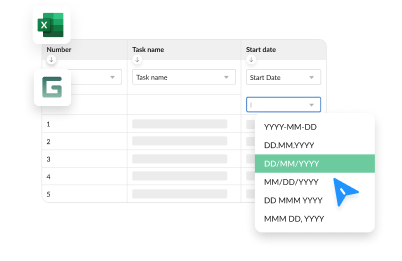
Vérifiez le mappage et affinez les données
Faites correspondre les colonnes et les ressources et GanttPRO préparera les données pour la visualisation.
- Étape 3
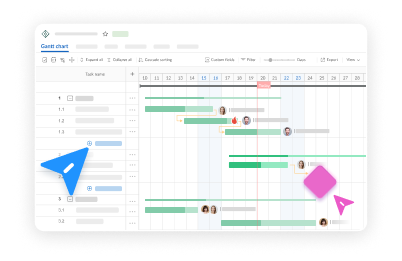
Personnalisez votre diagramme et collaborez dessus
Ajoutez des dépendances et des jalons, ajustez les dates et la durée, assignez des ressources et collaborez avec votre équipe en temps réel.
Avantages d’utiliser GanttPRO comme convertisseur Excel vers diagramme de Gantt
Au lieu de lignes et colonnes statiques, vous obtenez une chronologie visuelle avec toutes vos tâches : une transition instantanée des données des cellules vers une gestion de projet réelle assistée par l’IA.
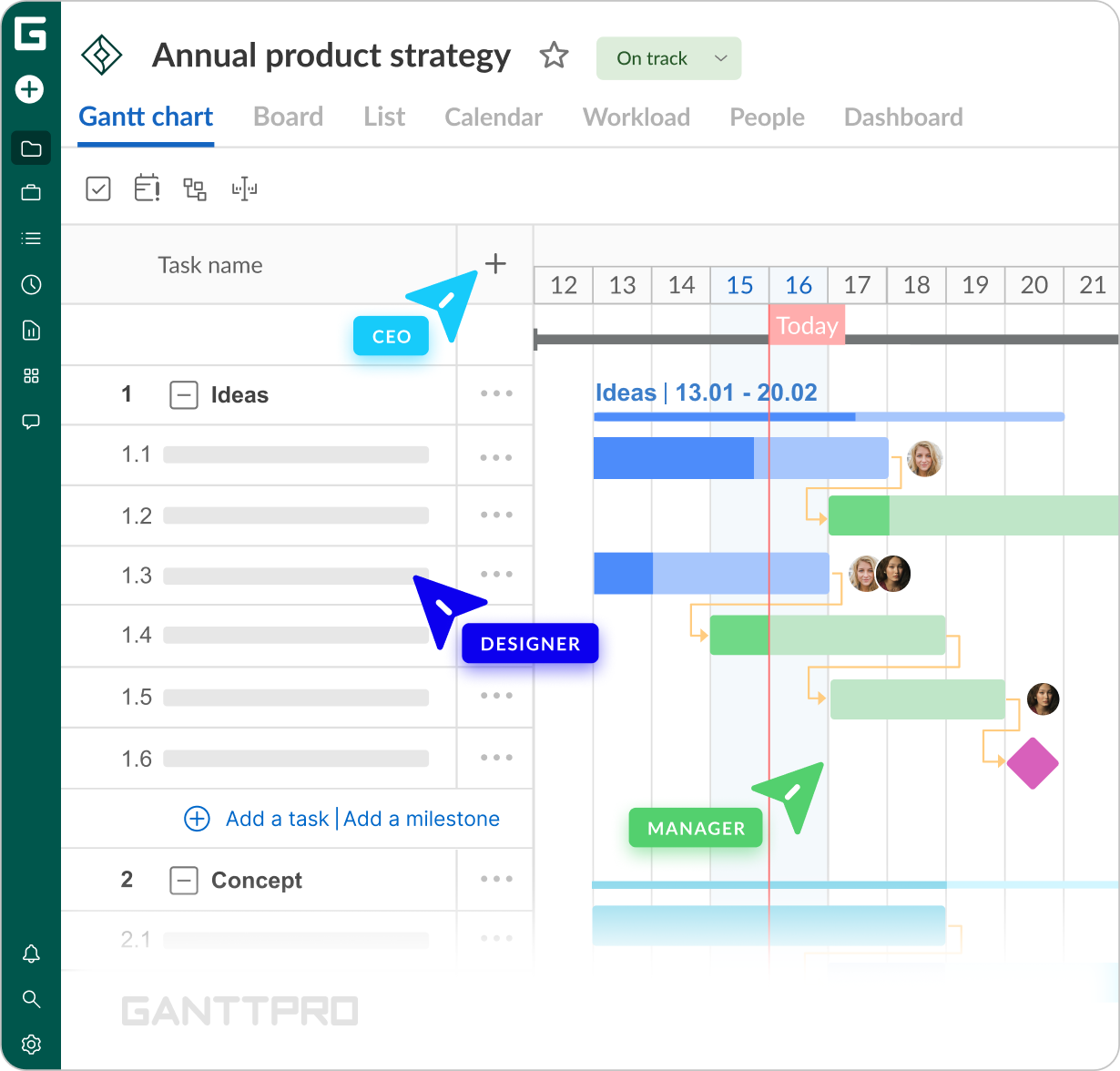
Un diagramme de Gantt dans GanttPRO, c’est bien plus qu’une simple chronologie.
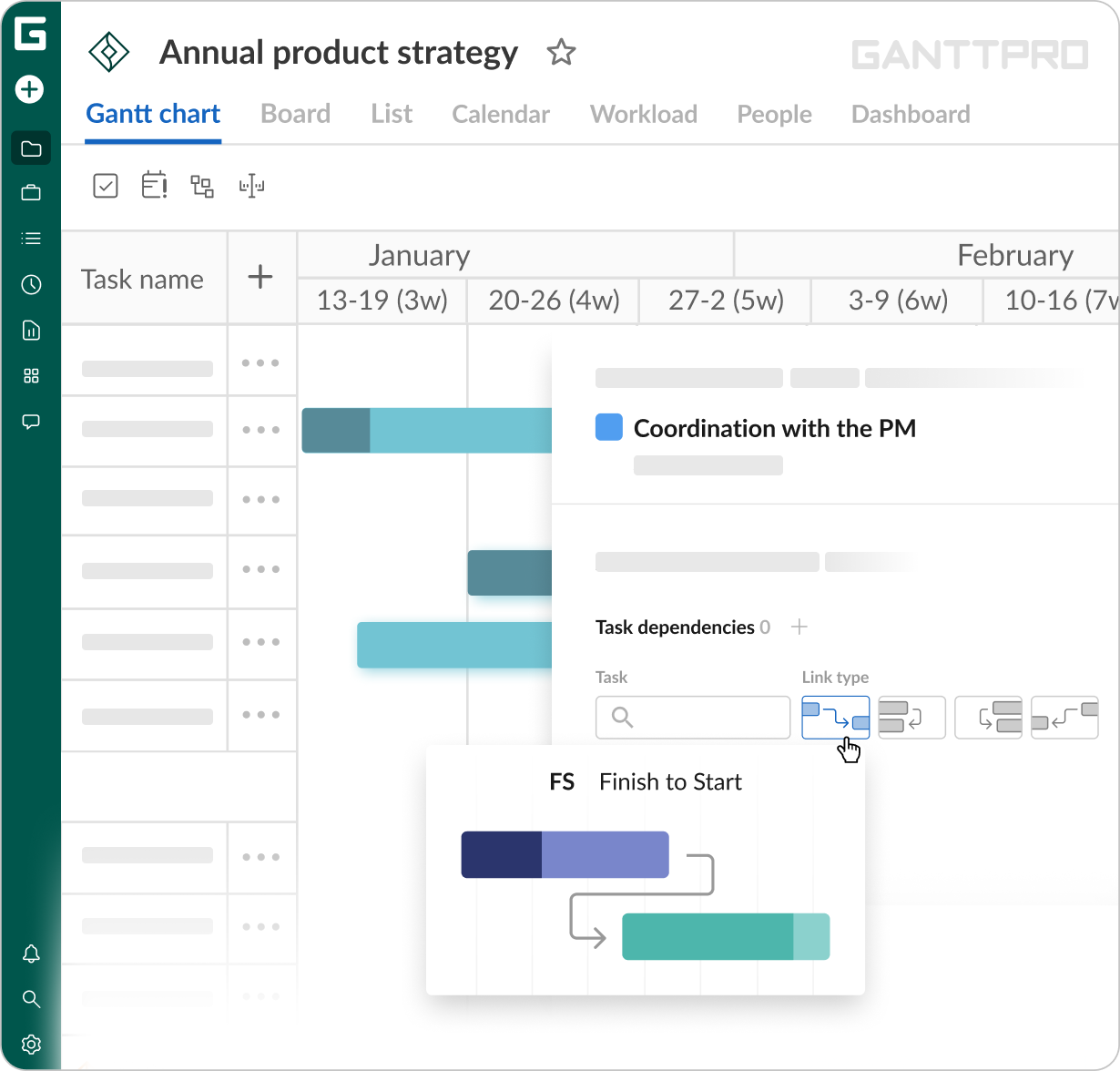
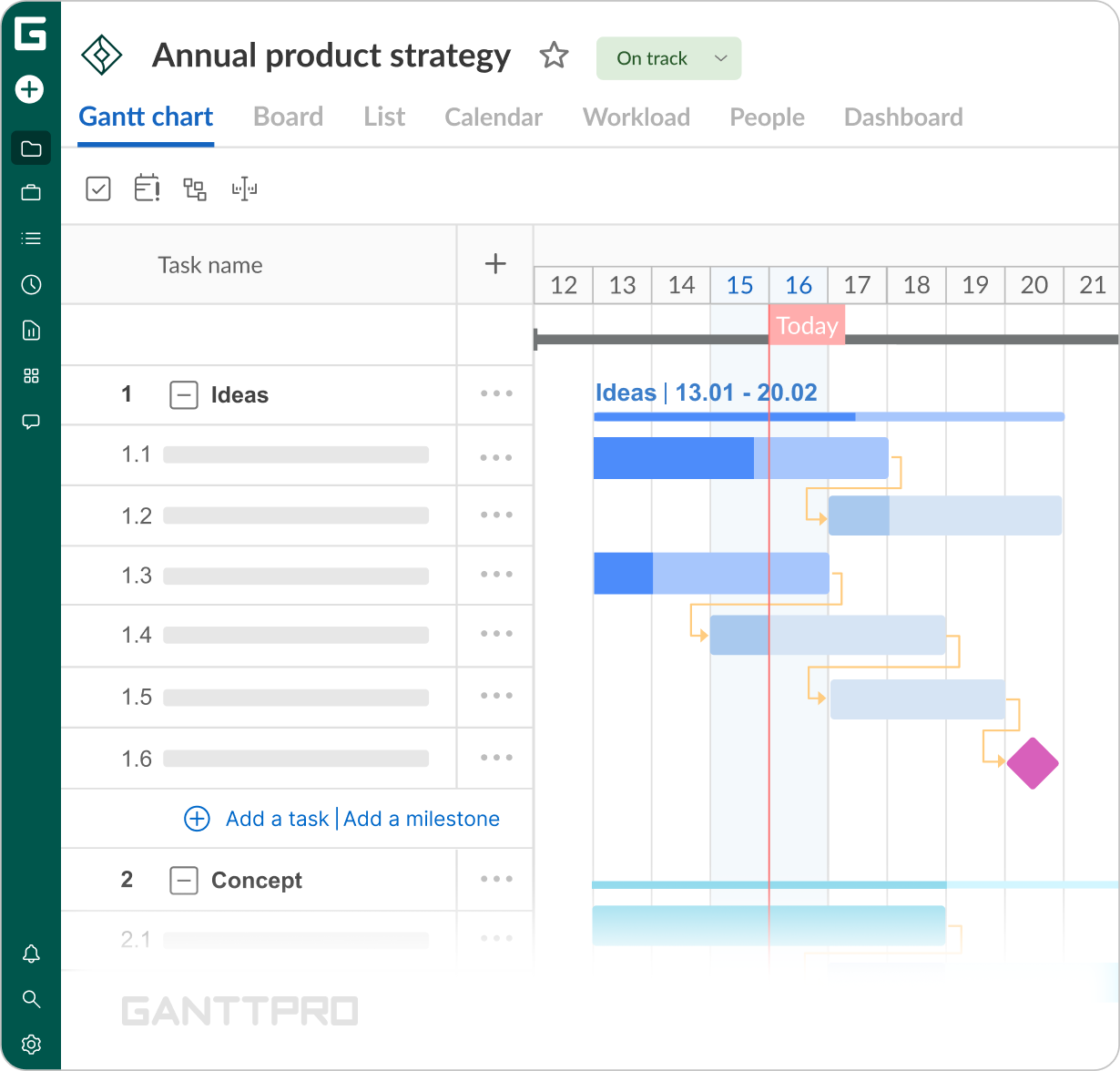
Grâce à la planification automatique, votre plan de projet reste organisé même en cas de changements ou de décalages inattendus.GanttPRO prend en charge les quatre types de dépendances entre tâches, y compris les retards et les avances.
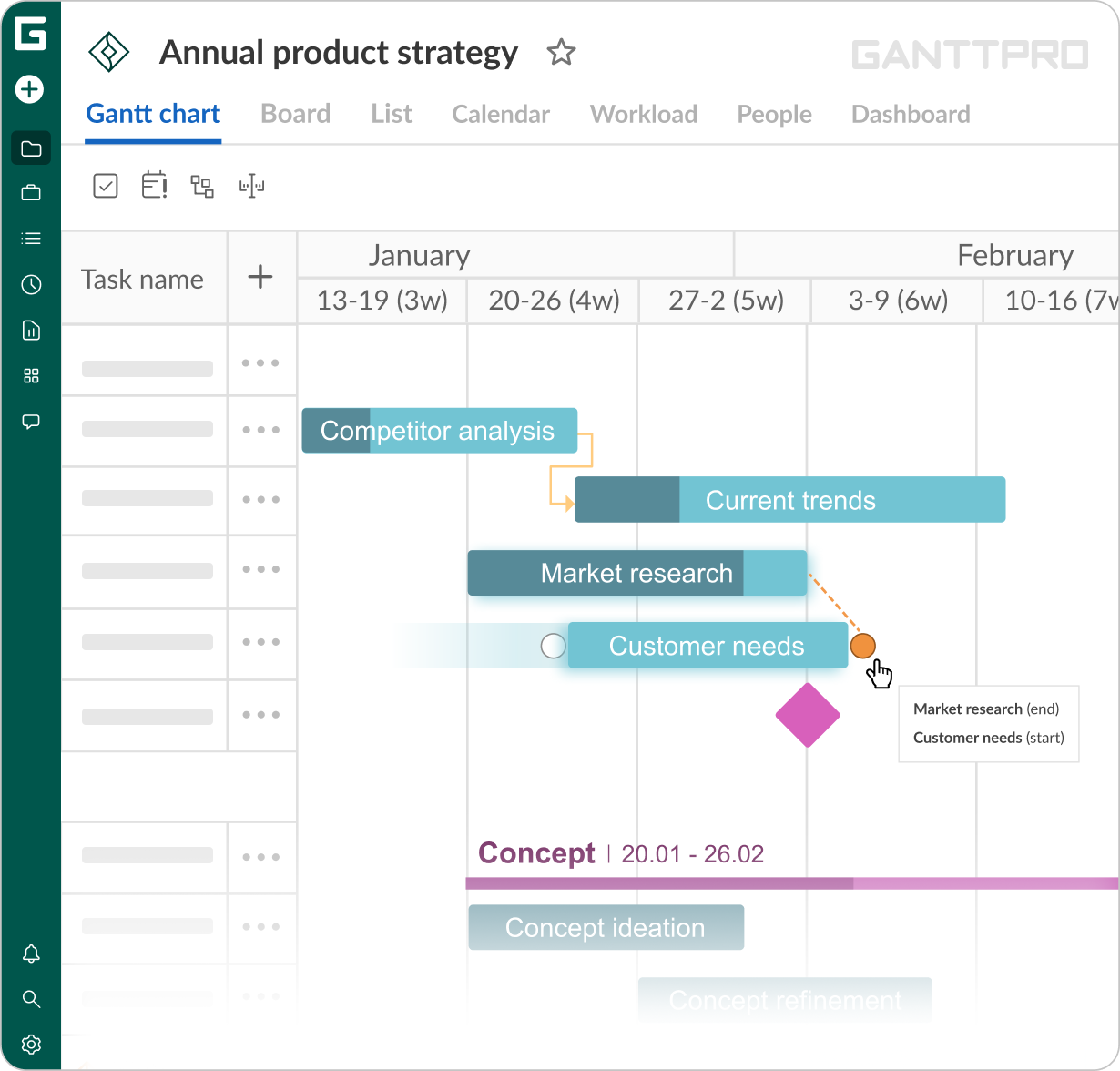
Créez une structure de projet logique et visualisez la relation entre les tâches sur une ligne de temps.Les jalons sont vos repères tout au long de chaque phase du projet.
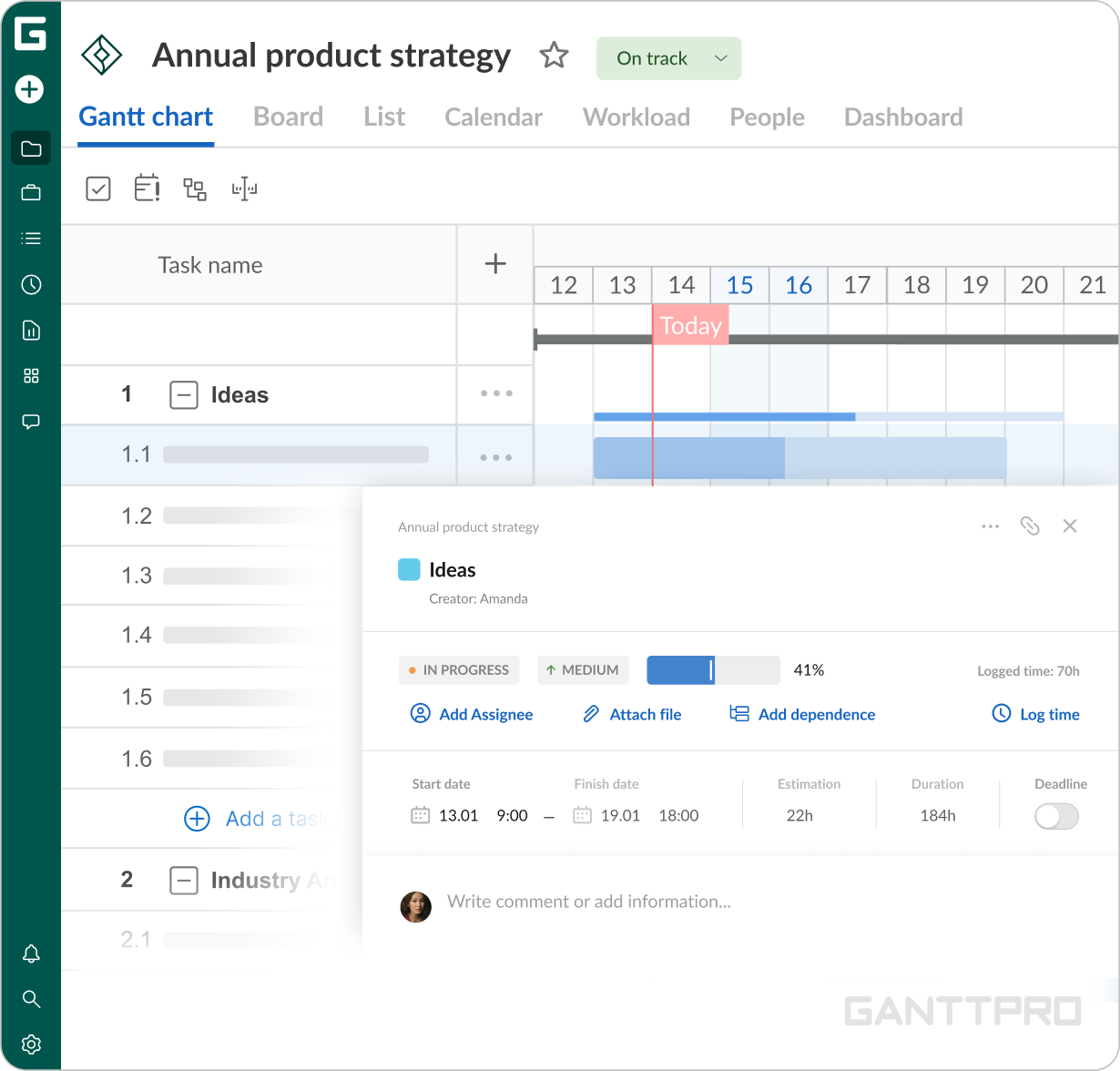
Définissez des événements clés clairs et suivez chaque détail.Voyez l’avancement de votre projet.
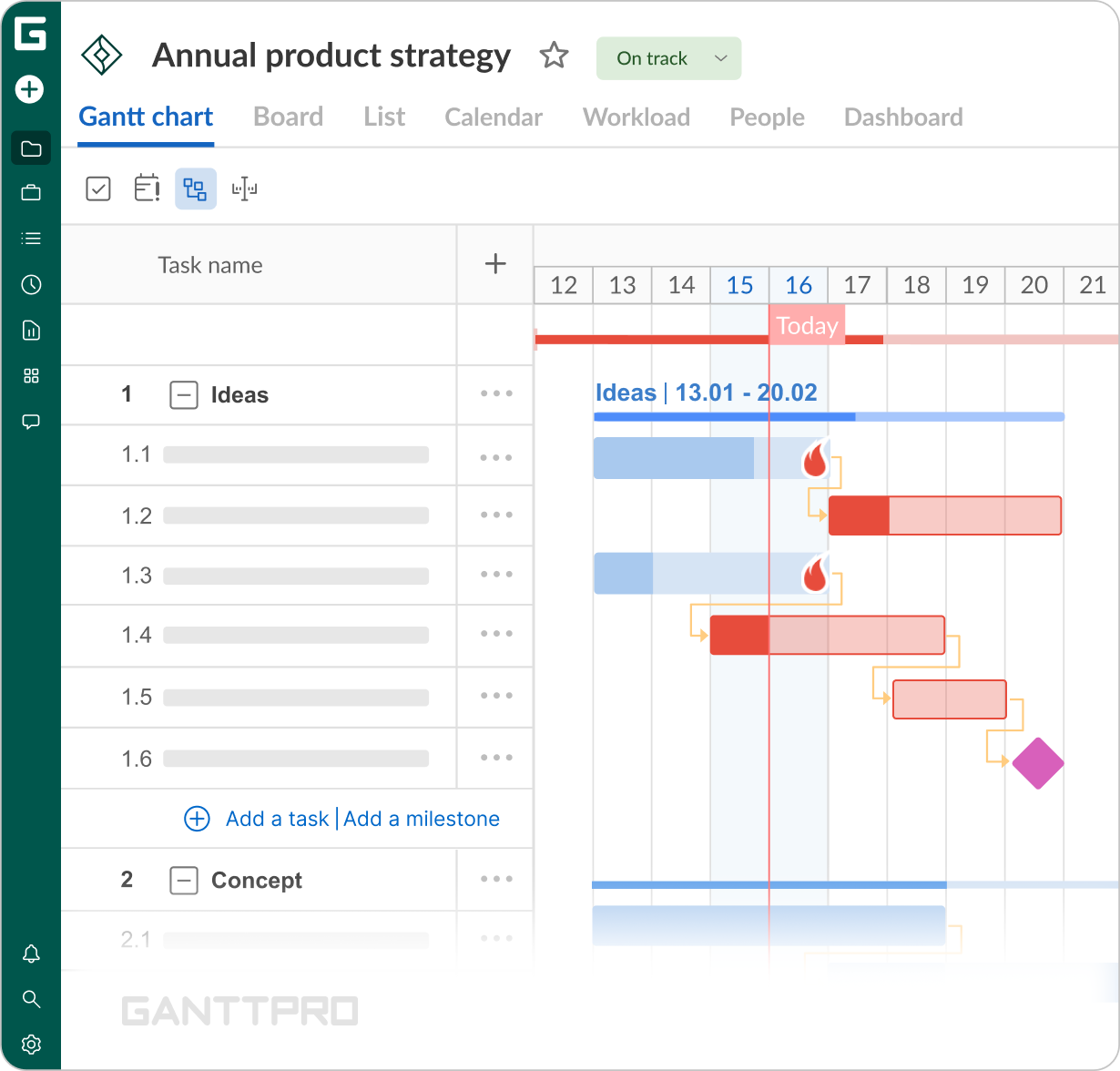
Suivez facilement l’achèvement des tâches en temps réel et gardez le contrôle sur tout, du début à la fin.En un seul clic, voyez quelles activités ont le plus d’impact sur votre planning.
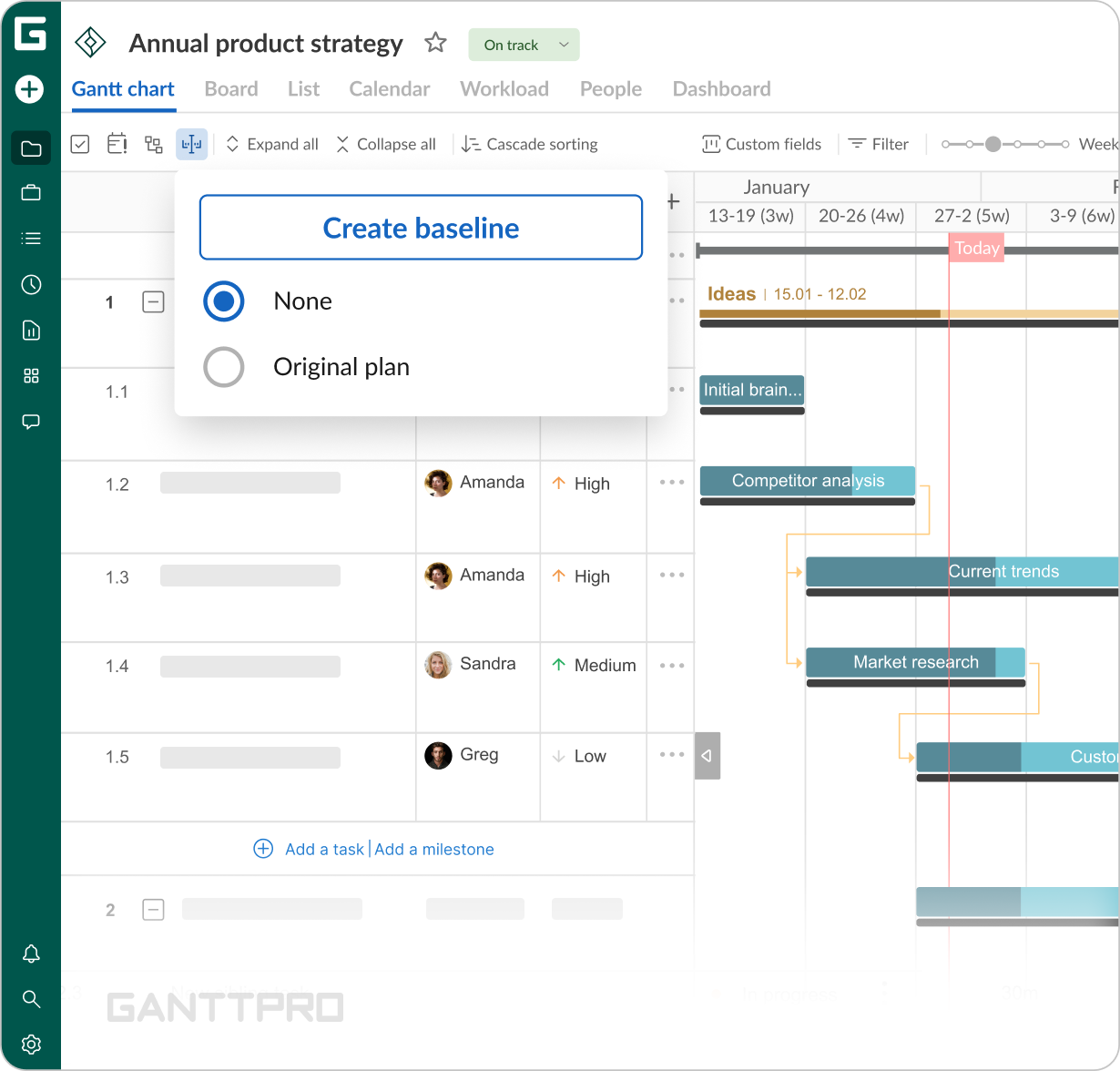
Repérez rapidement les tâches critiques et celles pour lesquelles il existe une marge de décalage.Définissez un point de référence clair pour votre projet.
Comparez votre planning actuel au plan initial et repérez rapidement les écarts.Gardez la charge de travail de votre équipe équilibrée.
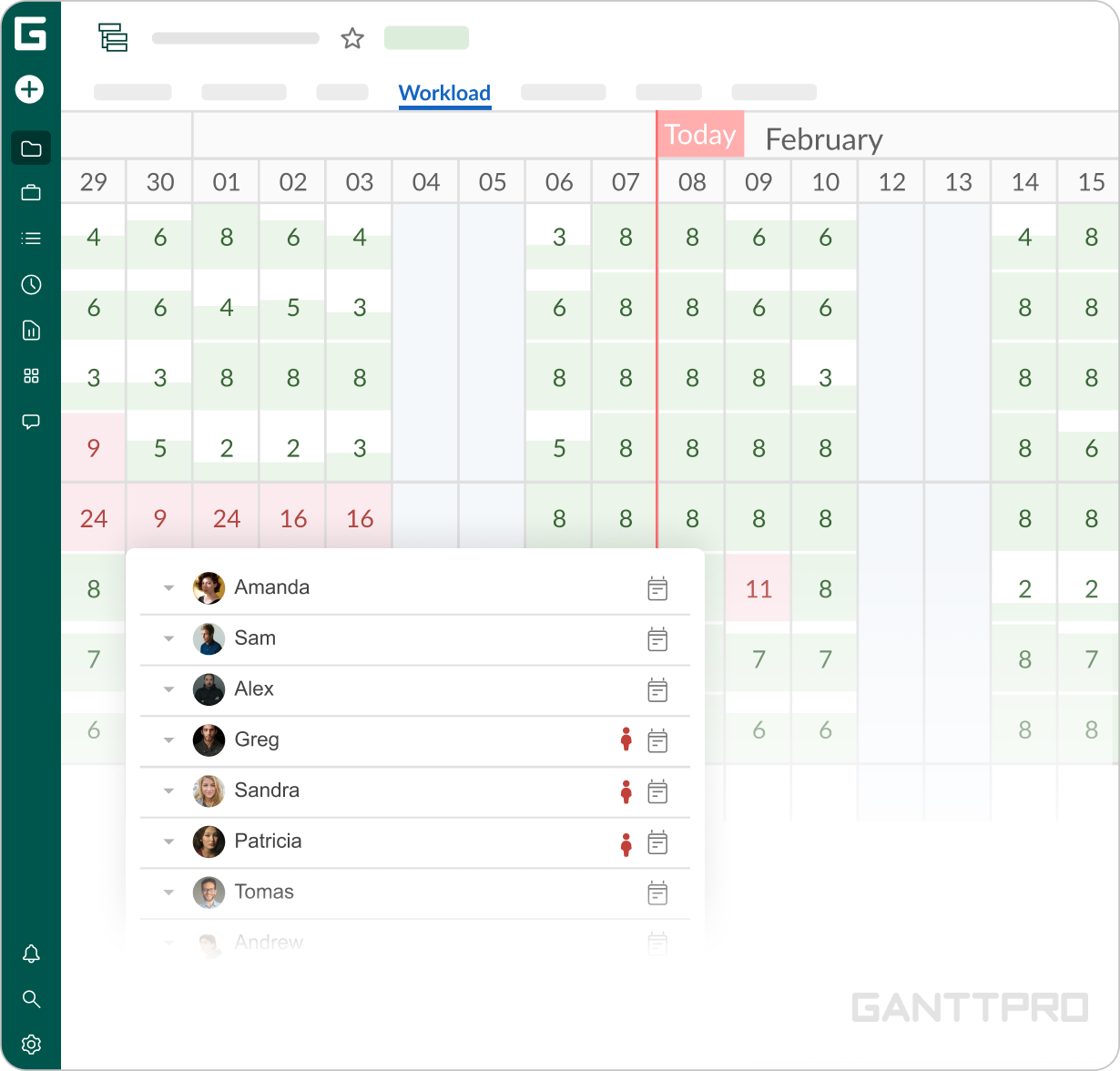
Identifiez rapidement qui est surchargé ou, au contraire, qui dispose de capacité supplémentaire. Réattribuez les tâches pour que le travail soit réparti uniformément dans toute votre équipe.Planifiez et gérez des projets, voire des portefeuilles, ensemble en temps réel.
Collaborez et partagez les mises à jour instantanément pour que tout le monde ait toujours accès aux dernières informations.
Pourquoi convertir Excel en diagramme de Gantt avec GanttPRO
Votre projet existe déjà dans Excel. GanttPRO transforme ces informations en chronologie de projet.

Données du projet dans des cellules statiques

Chronologie interactive du projet dans le diagramme de Gantt
Ajustements manuels constants
Glisser-déposer et planification automatique
Aucun pilotage des dépendances
4 types de dépendances par glisser-déposer
Des formules pour suivre l’avancement du projet
Suivi de l’avancement avec des indicateurs et des statuts
Pas de collaboration transparente
Collaboration en temps réel avec des mises à jour instantanées
GanttPRO offre des fonctionnalités puissantes de diagramme de Gantt. Ce qui semblait difficile à gérer dans des tableurs est désormais beaucoup plus simple à contrôler dans GanttPRO. Nous avons aujourd’hui une vision bien plus claire des échéances, des dépendances et de l’ordre des tâches, tandis que les notifications et les fonctions de collaboration nous aident à garder l’équipe alignée au quotidien.
Lire l'histoire complèteLloyd StephensSupernovaDirecteur des opérations mondiales
Le meilleur convertisseur Excel vers diagramme de Gantt
Importez votre feuille de calcul ici.
Logiciel de gestion de projet le mieux noté par les principales plateformes d'évaluation de logiciels







Questions fréquentes sur le convertisseur Excel vers diagramme de Gantt
- Oui. Si votre feuille de calcul contient déjà des informations sur le projet, comme la structure de décomposition du travail (WBS), les noms des tâches, leurs dates de début et de fin avec la durée, les responsables et le budget, il ne vous reste plus qu’une étape rapide avant d’obtenir un diagramme de Gantt interactif. Il met simplement ces mêmes données sous une forme plus pratique pour la gestion de projet. Pour la conversion automatique, utilisez GanttPRO, l’un des meilleurs outils pour convertir des tableurs Excel en diagrammes de Gantt pour des plans de projet. Pour des instructions détaillées, consultez la section Comment faire ci-dessus.
- GanttPRO est un logiciel spécialisé et professionnel de gestion de projets. Excel, quant à lui, est un tableur destiné à organiser, analyser et calculer des données. Dans certains cas, vous pouvez utiliser Excel pour créer des plans de projet. Mais ces plans sont trop simples et trop basiques. Et surtout, il manque de nombreuses fonctionnalités nécessaires à une planification et une gestion de projets professionnelles. Vous n’y trouverez pas, par exemple, les dépendances de tâches intégrées, la planification des ressources, la gestion de la charge de travail, le suivi du projet ou encore les outils de collaboration. En d’autres termes, avec Excel, vous pouvez organiser une liste de tâches et, d’une certaine manière, suivre son avancement. En revanche, vous ne pouvez pas créer une chronologie ou un planning de projet, pourtant indispensables à une gestion de projet professionnelle. GanttPRO propose une vue Gantt robuste, ainsi que des vues Tableau, Liste, Calendrier et Portefeuille. Il prend également en charge la gestion de la charge de travail, la collaboration au sein des équipes et d’autres fonctionnalités de gestion de projet qui aident les équipes à planifier, gérer, suivre et livrer leurs projets de manière plus efficace.
- GanttPRO peut importer des colonnes Excel correspondant à tous les champs standard de l’application : structure de découpage du projet, nom de la tâche, Responsable, avancement, statut, priorité, dates de début et de fin, durée, estimation, journal du temps, budget et coût réel. Trois exceptions sont toutefois à noter : le prédécesseur, qui figure sur notre feuille de route de développement ; le créateur, qui est toujours défini sur la personne qui effectue l’import ; et la date de création, qui est définie par défaut sur la date d’import.
Les colonnes Excel qui ne correspondent pas aux champs standard de GanttPRO peuvent être associées à des champs personnalisés à l’aide de l’IA. - Oui. Consultez notre base de connaissances pour en savoir plus.
- Oui. GanttPRO importe les fichiers XLSX et CSV.
- Pendant le processus d’import, vous verrez les noms de vos colonnes Excel et les champs de GanttPRO dans des menus déroulants. Cela vous permet de choisir quelle colonne Excel correspond à quel champ GanttPRO. Vous pouvez aussi associer des colonnes à des champs personnalisés existants ou en créer de nouveaux.
- Les cellules vides ou les données manquantes dans votre feuille de calcul Excel ne posent aucun problème. Cependant, deux colonnes doivent contenir des valeurs : le numéro correspondant au champ WBS dans GanttPRO et le nom de la tâche.
- Oui. Votre structure de découpage du projet (WBS) sera conservée pendant l’import. GanttPRO vérifie le champ correspondant dans le plan de projet Excel afin de s’assurer que la WBS est correcte. Si ce n’est pas le cas, vous ne pourrez pas terminer l’import tant que les erreurs ne seront pas corrigées. Vous pouvez corriger la WBS pendant le processus d’import ou directement dans votre feuille Excel.
- Oui. Après avoir importé les données de votre feuille de calcul dans GanttPRO, vous pouvez modifier votre diagramme de Gantt selon vos besoins. Vous pouvez ajouter ou supprimer des tâches, modifier leurs dates de début et de fin, leur durée et leur estimation, relier les tâches avec des dépendances, ajouter des jalons, attribuer des membres d’équipe ou des ressources virtuelles, et bien plus encore.
- Non. Le tableur Excel d’origine reste inchangé.
- Pas encore. La version actuelle du générateur de diagrammes de Gantt depuis Excel ne prend pas en charge l’import des dépendances de tâches. Toutefois, cette fonctionnalité figure sur notre feuille de route de développement.
- Oui. Vous pouvez associer les ressources importées depuis Excel à des membres réels du projet, à des ressources virtuelles, ou même créer de nouvelles ressources virtuelles pendant l’import si nécessaire.
- Non. Vous pouvez importer des tâches sans aucune limite.
- Pas encore. Cette fonctionnalité figure sur notre feuille de route de développement.
- Il faut moins d’une minute pour créer un diagramme de Gantt à partir de données Excel. Plus votre fichier Excel est bien préparé, moins il contient d’erreurs et plus le processus sera rapide.
- Oui. Une fois que vous avez importé vos données dans GanttPRO, vous pouvez créer des dépendances entre les tâches et ajouter des jalons pour répondre aux besoins de votre projet. Vous pouvez aussi ajouter des jalons pendant le processus d’importation.