Kreator konwersji Excela na wykres Gantt z pomocą AI
Przestań zarządzać projektami w wierszach i kolumnach. Zamień Excela w wykres Gantt i od razu wizualizuj zadania, zależności, kamienie milowe i zasoby na osi czasu.
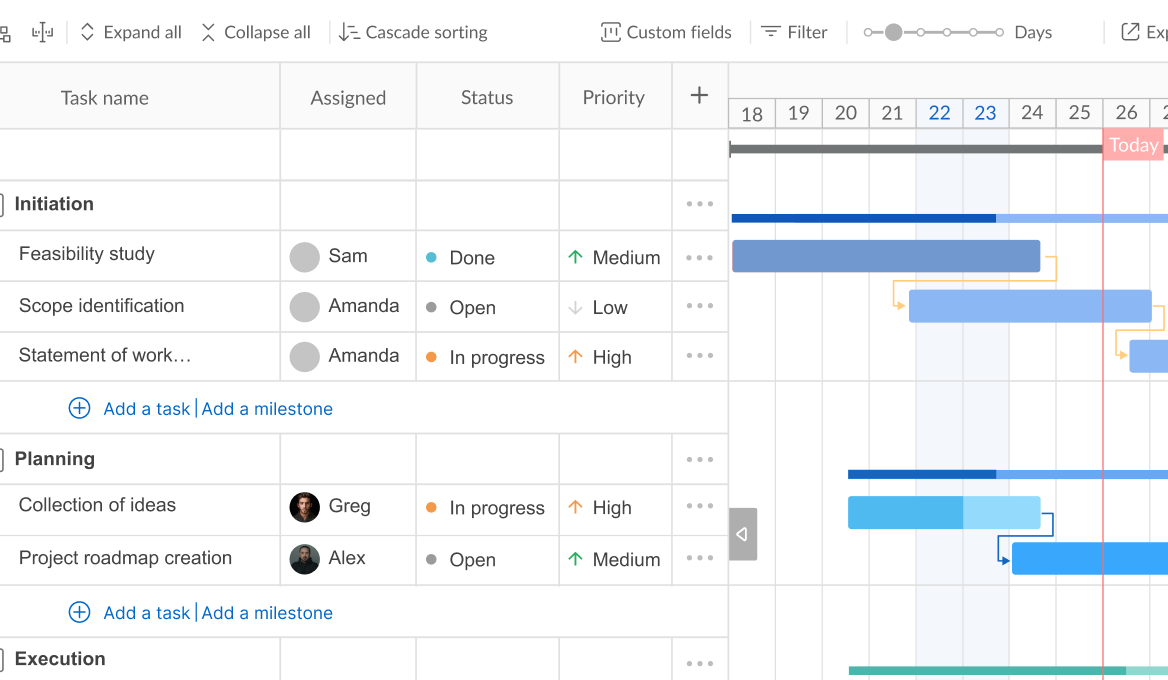



Teraz możesz zobaczyć plik.
Pozostał tylko jeden krok: zarejestruj się w GanttPRO.
Nie zajmie to więcej niż 1 minutę.


 ()
()1M+ menedżerów projektów tworzy i
zarządza wykresami Gantta za pomocą GanttPRO
Jak zamienić arkusz Excela w wykres Gantt
- Krok 1
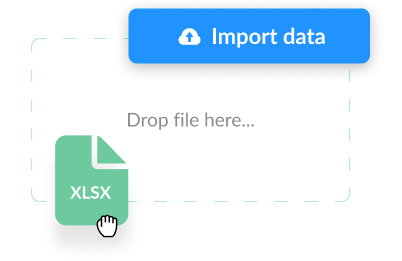
Zaimportuj arkusz Excela metodą drag-and-drop
Przygotuj dane projektu w formacie XLSX lub CSV i zaimportuj je do GanttPRO.
- Krok 2
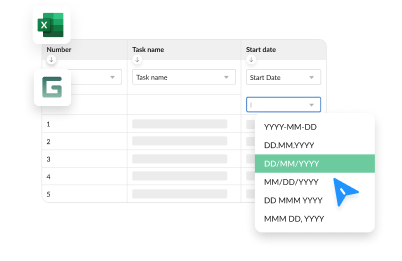
Przejrzyj mapowanie i dopracuj dane
Zmapuj kolumny i zasoby, a GanttPRO przygotuje dane do wizualizacji.
- Krok 3
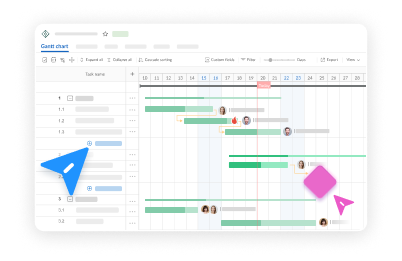
Dostosuj swój wykres i współpracuj nad nim
Dodaj zależności i kamienie milowe, dostosuj daty i czas trwania, przypisz zasoby i współpracuj z zespołem w czasie rzeczywistym.
Zalety korzystania z GanttPRO jako konwertera programu Excel na wykres Gantta
Zamiast statycznych wierszy i kolumn otrzymasz wizualną oś czasu ze wszystkimi zadaniami — natychmiastowe przejście od danych z komórek do prawdziwego zarządzania projektami z pomocą AI.
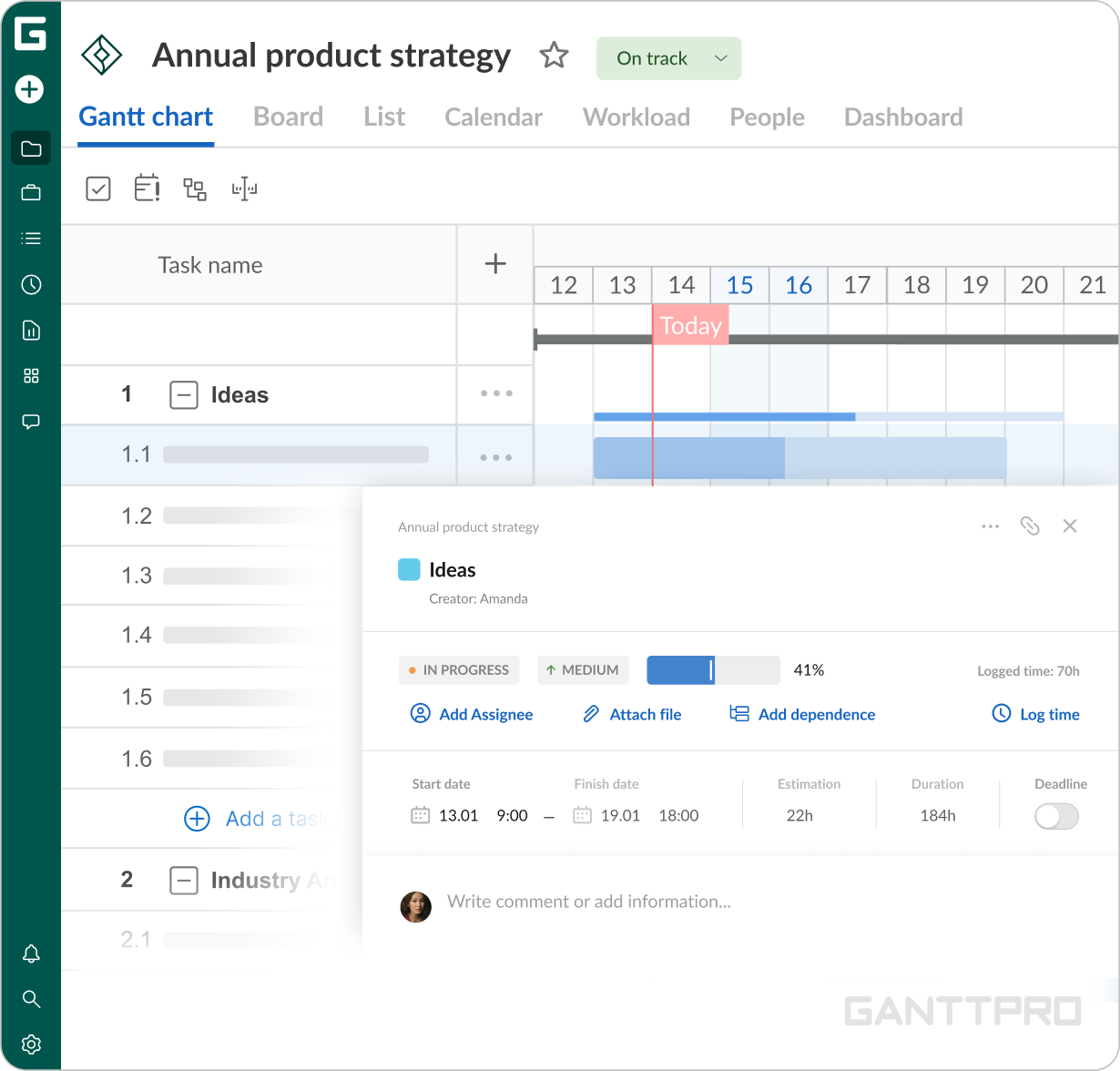
W GanttPRO wykres Gantta to coś więcej niż tylko oś czasu.
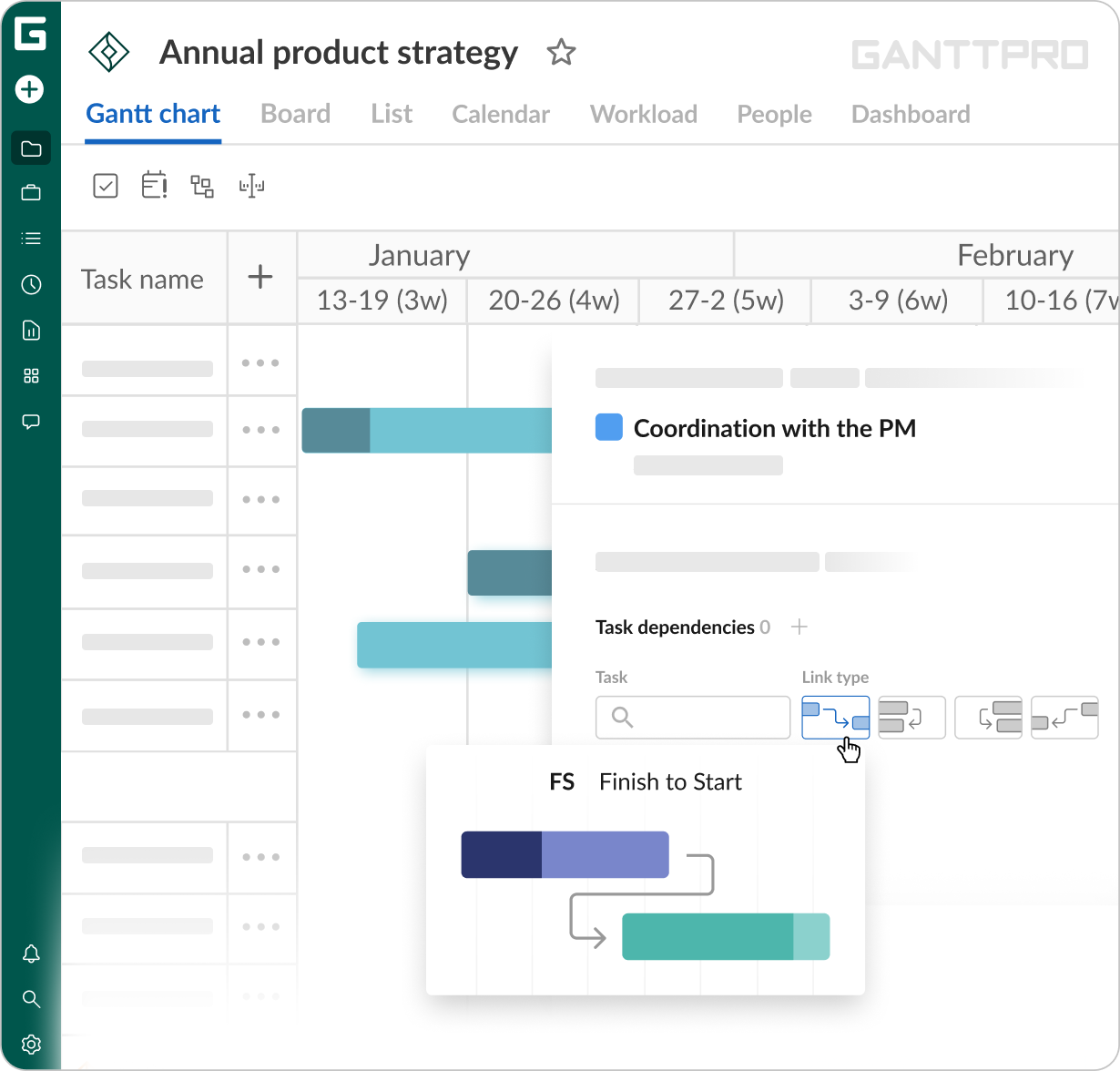
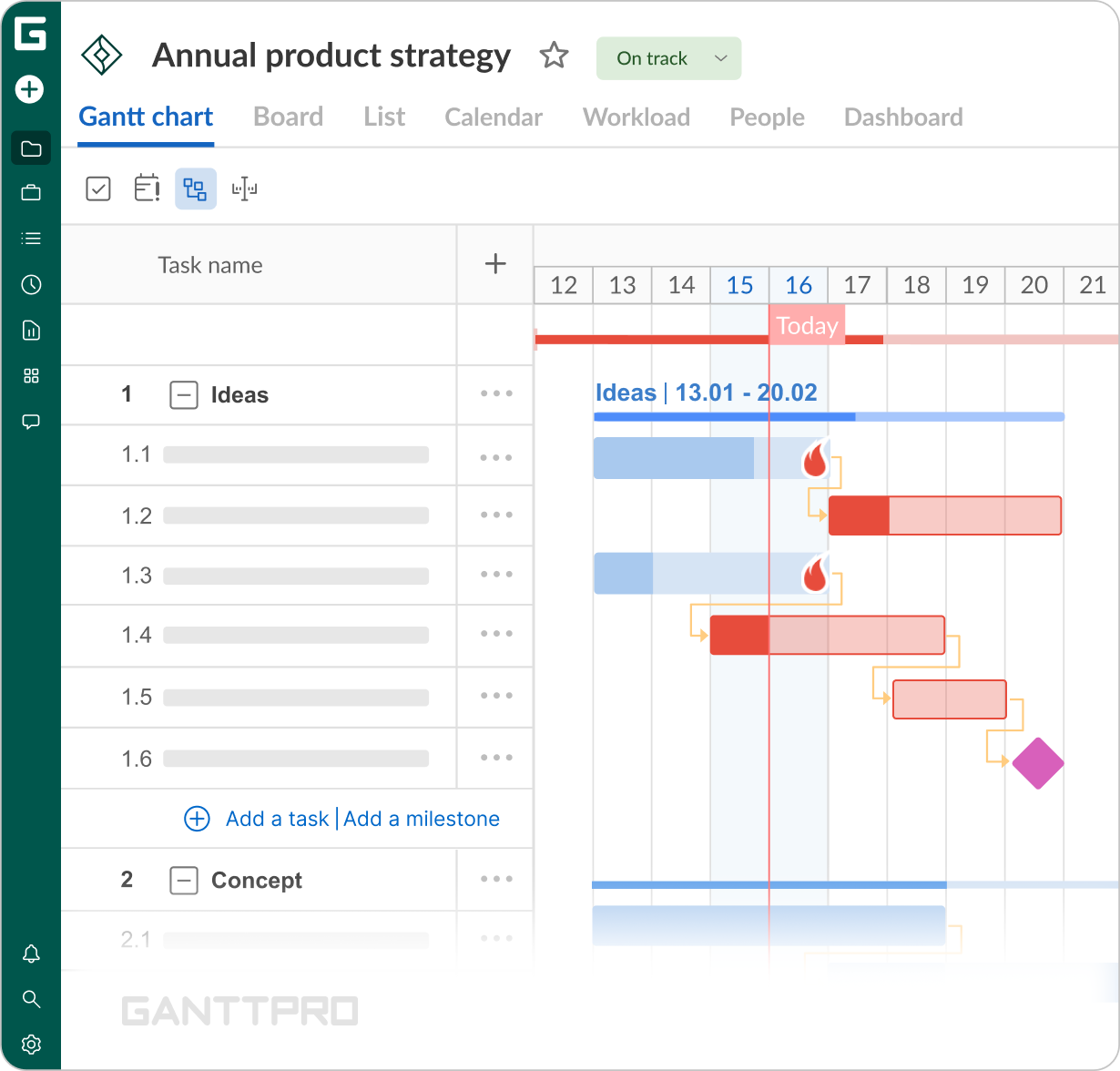
Dzięki automatycznemu planowaniu Twój plan projektu pozostaje uporządkowany nawet wtedy, gdy pojawią się nieoczekiwane zmiany lub przesunięcia.GanttPRO obsługuje wszystkie cztery typy zależności zadań, w tym opóźnienia i wyprzedzenia.
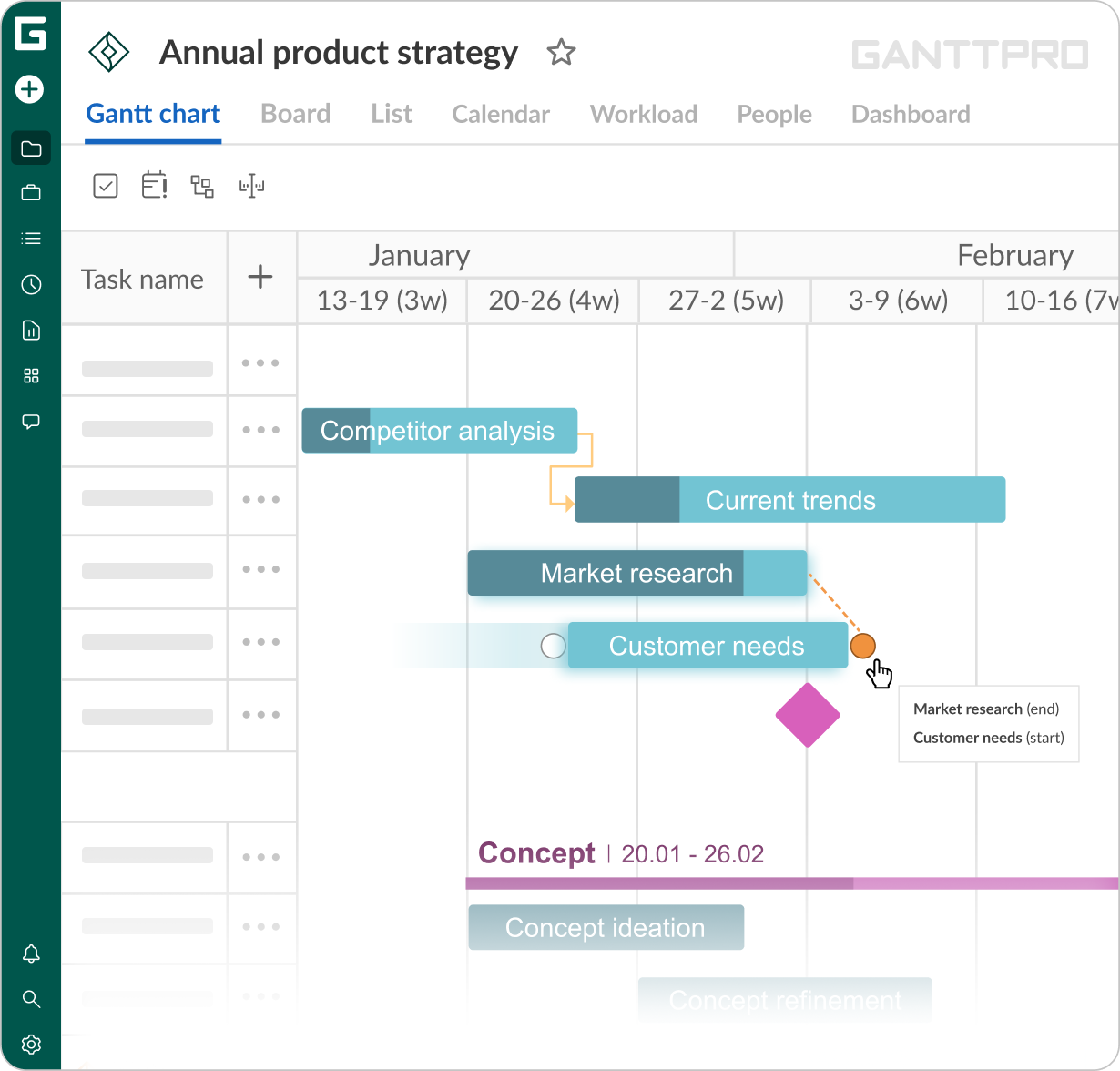
Zbuduj logiczną strukturę projektu i zobacz, jak zadania łączą się ze sobą na wizualnej osi czasu.Kamienie milowe to Twoje drogowskazy na każdym etapie projektu.
Zdefiniuj jasne kluczowe wydarzenia i miej pod kontrolą każdy szczegół.Sprawdzaj postęp swojego projektu.
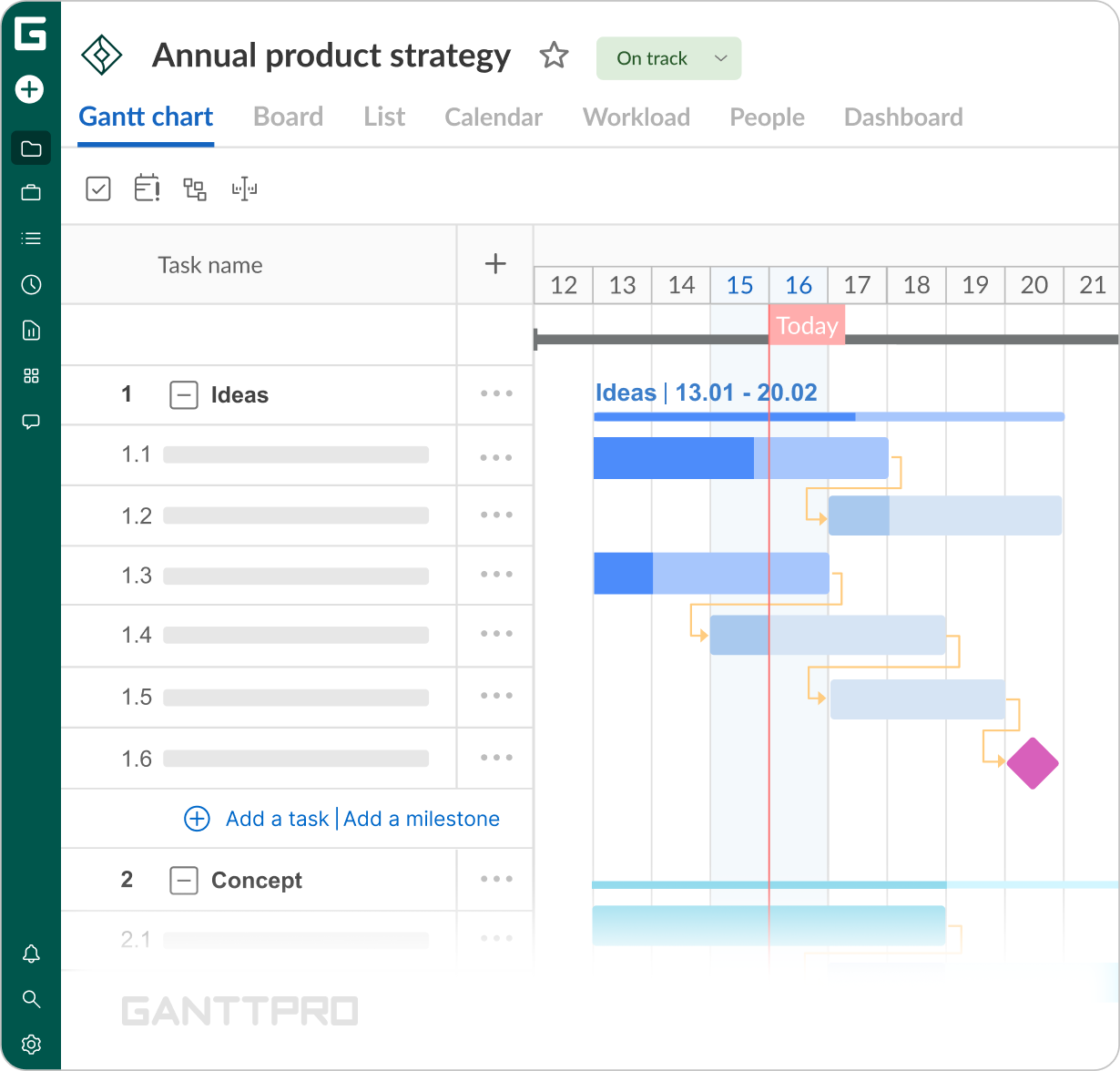
Łatwo monitoruj ukończenie zadań w czasie rzeczywistym i miej wszystko pod kontrolą — od początku do końca.W jednym kliknięciu zobacz, które działania mają największy wpływ na Twoją oś czasu.
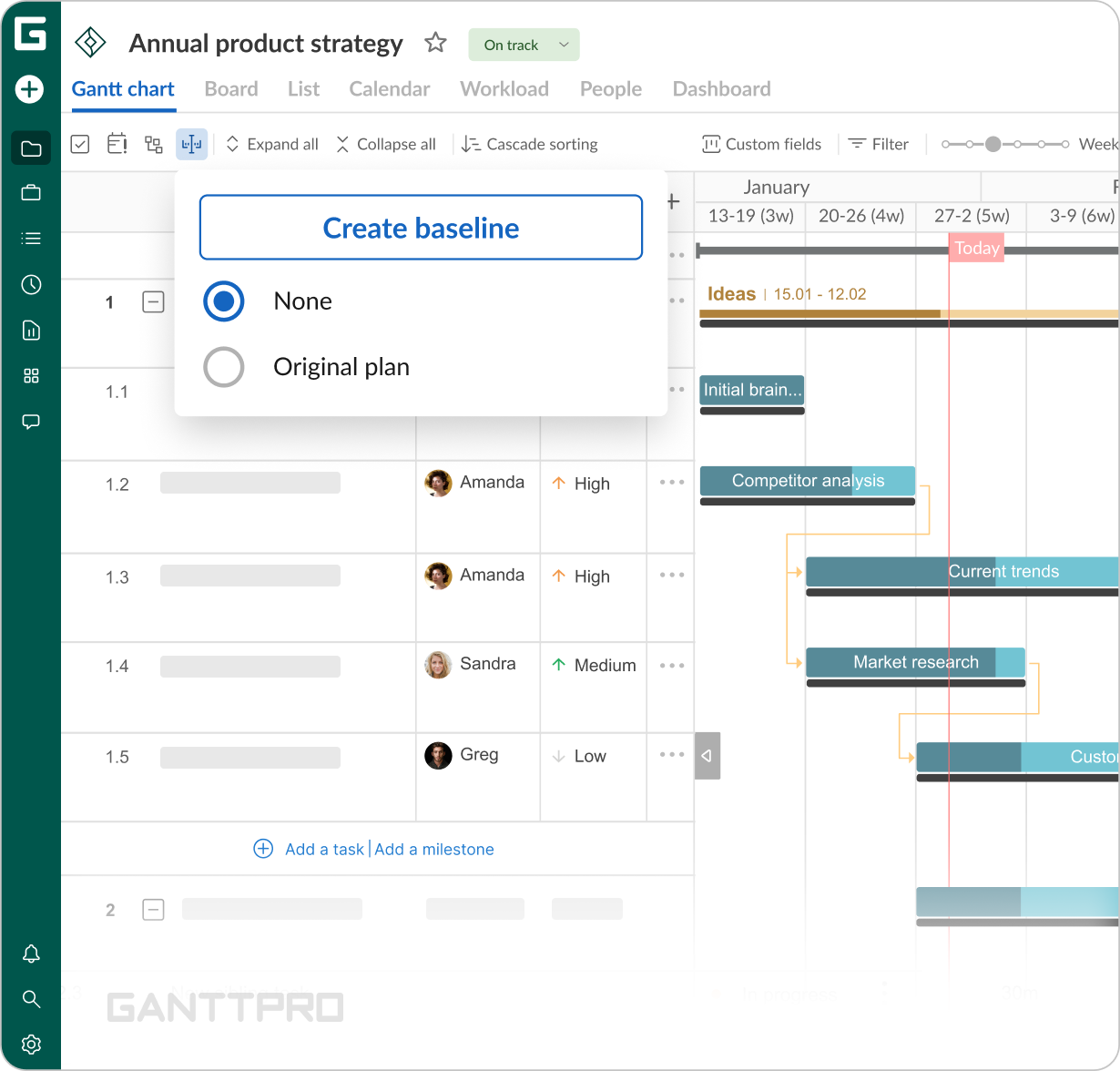
Szybko wskaż, które zadania są krytyczne, a które mają możliwość przesunięcia.Ustaw jasny punkt odniesienia dla swojego projektu.
Porównaj swój aktualny harmonogram z planem pierwotnym i szybko wykryj odchylenia.Zadbaj o zbalansowane obciążenie pracy w zespole.
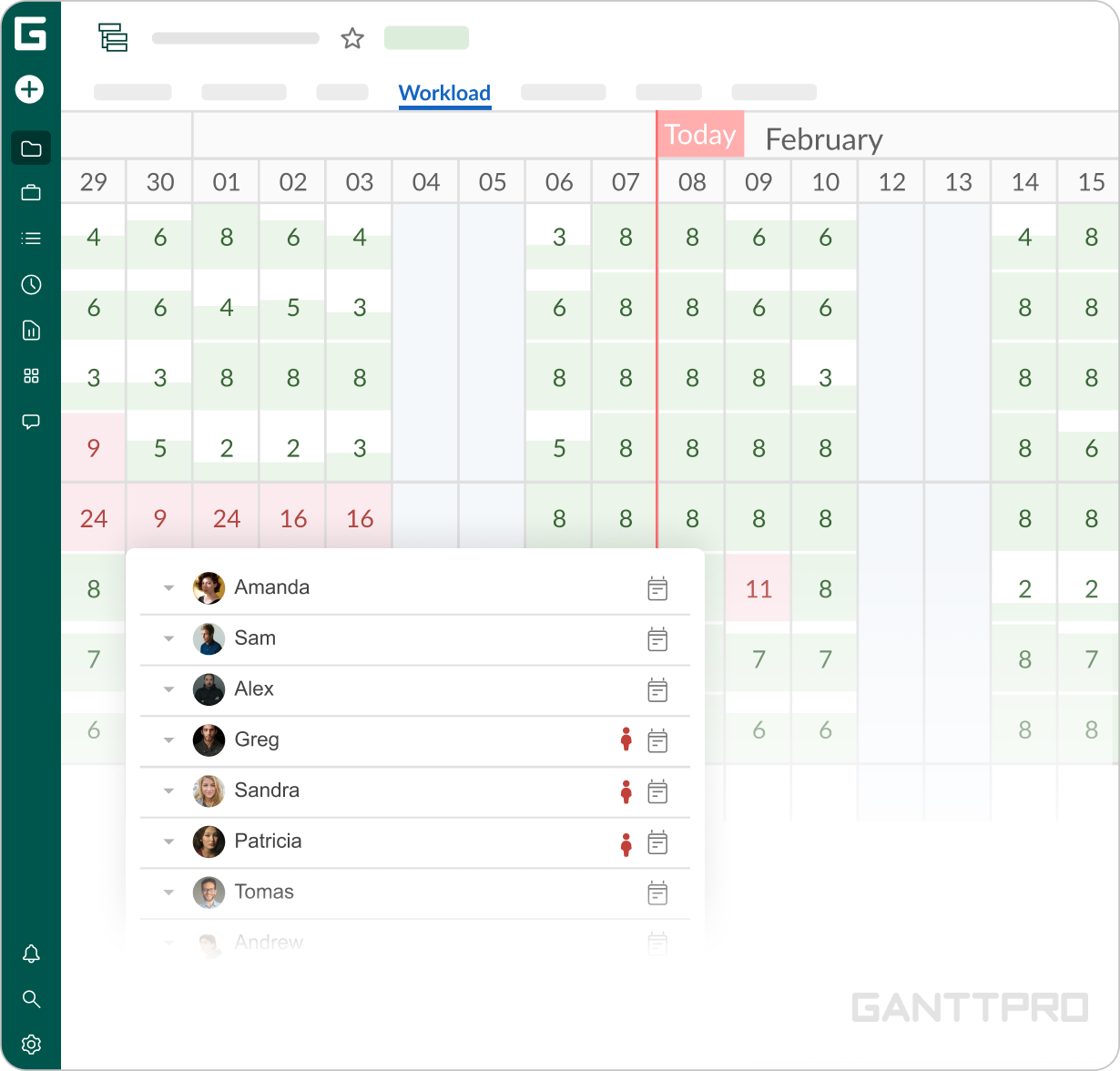
Sprawdź, kto jest przeładowany, a kto — wręcz przeciwnie — ma wolne zasoby. Przeorganizuj zadania i upewnij się, że praca jest rozłożona równomiernie w całym zespole.Planuj i zarządzaj projektami, a nawet portfelami, wspólnie w czasie rzeczywistym.
Współpracuj i udostępniaj aktualizacje natychmiast, aby wszyscy zawsze mieli dostęp do najnowszych informacji.
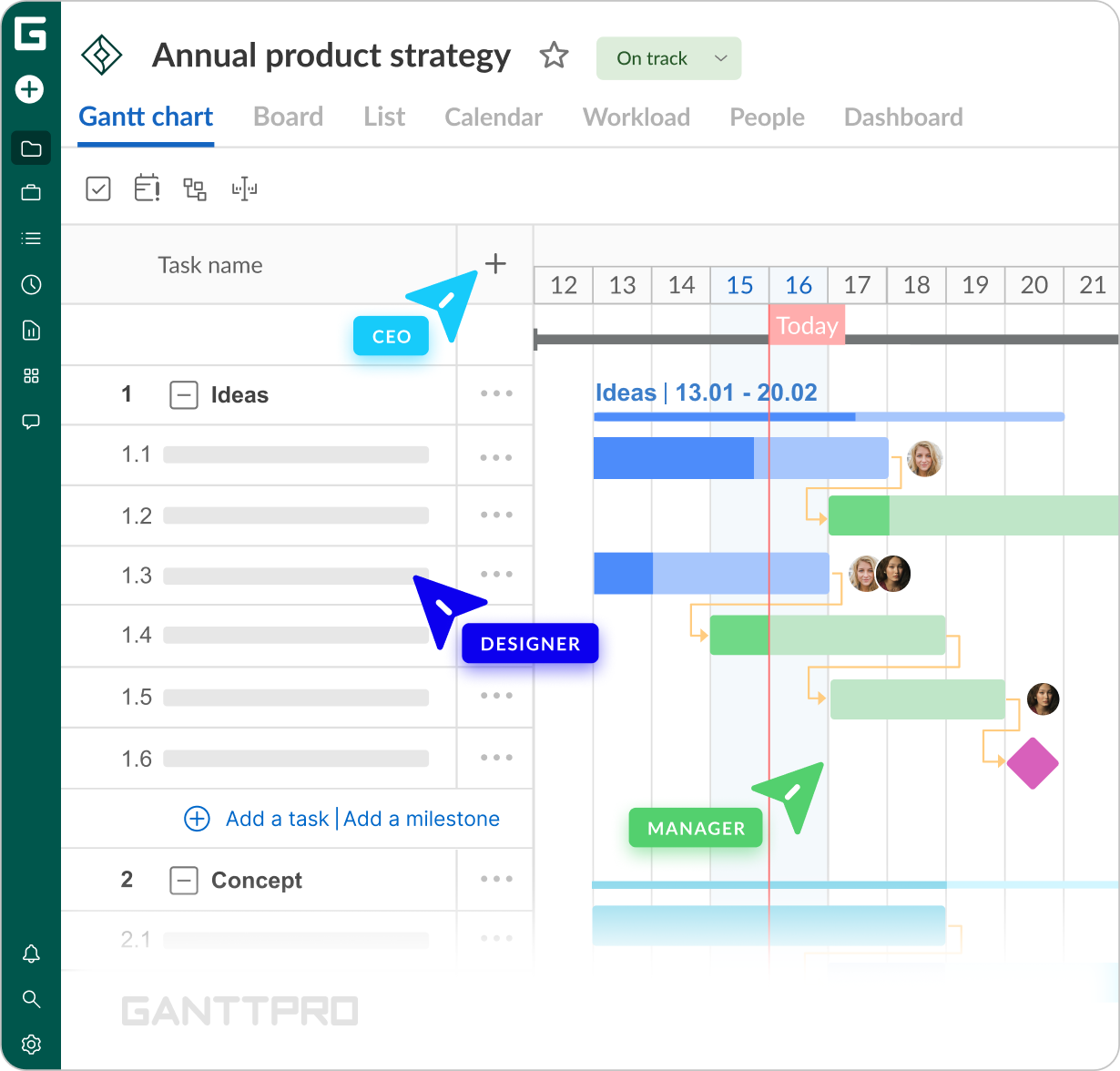
Dlaczego warto konwertować Excel na wykres Gantta za pomocą GanttPRO
Twoje dane projektu są już w Excelu. GanttPRO zamienia te informacje w oś czasu projektu.

Dane projektu w statycznych komórkach

Interaktywna oś czasu projektu w wykresie Gantta
Ciągłe ręczne korekty
Przeciągnij i upuść oraz automatyczne planowanie
Brak zarządzania zależnościami
4 typy zależności typu przeciągnij i upuść
Formuły do śledzenia postępu projektu
Śledzenie postępu dzięki wskaźnikom i statusom
Brak przejrzystej współpracy
Współpraca w czasie rzeczywistym z natychmiastowymi aktualizacjami
GanttPRO oferuje potężne funkcje wykresu Gantta. To, co wcześniej wydawało się trudne do zarządzania w arkuszach kalkulacyjnych, teraz jest znacznie łatwiejsze do kontrolowania w GanttPRO. Mamy teraz znacznie czytelniejszy podgląd harmonogramów, zależności i kolejności zadań, a powiadomienia oraz funkcje współpracy pomagają utrzymać zespół w codziennym dopasowaniu.
Przeczytaj całą historięLloyd StephensSupernovaDyrektor ds. globalnych operacji
Najlepszy konwerter Excela na wykres Gantta
Wgraj tutaj swój arkusz.
Najlepsze oprogramowanie do zarządzania projektami według wiodących platform recenzji oprogramowania







Najczęściej zadawane pytania dotyczące konwertera Excela na wykres Gantta
- Tak. Jeśli w arkuszu kalkulacyjnym znajdują się już informacje o projekcie, takie jak WBS, nazwy zadań, ich daty rozpoczęcia i zakończenia wraz z czasem trwania, przydziały oraz budżet, jesteś o jeden szybki krok od interaktywnego wykresu Gantta. W praktyce przedstawia te same dane w formie bardziej przydatnej do zarządzania projektem. Do konwersji automatycznej użyj GanttPRO — jednego z najlepszych narzędzi do zamiany arkuszy Excela w wykresy Gantta dla planów projektów. Aby uzyskać szczegółowe instrukcje, zobacz sekcję Jak powyżej.
- GanttPRO to wyspecjalizowane profesjonalne oprogramowanie do zarządzania projektami. Z kolei Excel to program do arkuszy kalkulacyjnych służący do organizowania, analizowania i obliczania danych. W niektórych przypadkach możesz używać Excela do tworzenia planów projektów. Jednak takie plany są zbyt proste i podstawowe. Co ważne, brakuje w nich wielu funkcji potrzebnych do profesjonalnego planowania i zarządzania projektami. Nie znajdziesz tam wbudowanych zależności zadań, planowania zasobów, zarządzania obciążeniem, śledzenia postępów projektu ani narzędzi do współpracy. Innymi słowy, w Excelu możesz zorganizować listę zadań i w pewien sposób śledzić ich realizację. Nie możesz jednak utworzyć osi czasu ani harmonogramu projektu, które są niezbędne w profesjonalnym zarządzaniu projektami. GanttPRO oferuje solidny widok wykresu Gantt oraz widoki Tablica, Lista, Kalendarz i Portfolio. Obsługuje też zarządzanie obciążeniem, współpracę w zespole i inne funkcje zarządzania projektami, które pomagają zespołom planować, zarządzać, monitorować i dostarczać projekty sprawniej.
- GanttPRO może importować kolumny z Excela odpowiadające wszystkim standardowym polom w aplikacji: struktura podziału prac (WBS), nazwa zadania, osoba odpowiedzialna (Assigned), postęp, status, priorytet, daty rozpoczęcia i zakończenia, czas trwania, szacowanie, rejestr czasu, budżet oraz koszt rzeczywisty. Są trzy wyjątki: poprzednik (Predecessor), który jest na naszej roadmapie rozwoju; twórca (Creator), który zawsze jest ustawiany na osobę wykonującą import; oraz data utworzenia (Creation date), domyślnie ustawiana jako data importu.
Kolumny z Excela, które nie odpowiadają standardowym polom w GanttPRO, można przypisać do pól niestandardowych przy pomocy AI. - Tak. Aby dowiedzieć się więcej, sprawdź naszą bazę wiedzy.
- Tak. GanttPRO importuje pliki XLSX i CSV.
- Podczas procesu importu zobaczysz w menu rozwijanym nazwy kolumn z Excela oraz pola w GanttPRO. Dzięki temu możesz wybrać, która kolumna Excela odpowiada któremu polu w GanttPRO. Możesz też przypisać kolumny do istniejących pól niestandardowych albo utworzyć nowe.
- Puste komórki lub brakujące dane w arkuszu kalkulacyjnym Excel nie są problemem. Jednak dwie kolumny muszą zawierać wartości: Numer odpowiadający polu WBS w GanttPRO oraz Nazwa zadania.
- Tak. Struktura podziału prac (WBS) zostanie zachowana podczas importu. GanttPRO sprawdza odpowiednie pole w planie projektu Excel, aby upewnić się, że WBS jest poprawna. Jeśli nie jest poprawna, nie będzie można ukończyć importu, dopóki błędy nie zostaną naprawione. Możesz poprawić WBS podczas procesu importu lub bezpośrednio w swoim arkuszu w Excelu.
- Tak. Po zaimportowaniu danych z arkusza do GanttPRO możesz edytować wykres Gantt w razie potrzeby. Możesz dodawać lub usuwać zadania, zmieniać ich daty rozpoczęcia i zakończenia, czas trwania i szacunki, łączyć zadania zależnościami, dodawać kamienie milowe, przypisywać członków zespołu lub zasoby wirtualne i wiele więcej.
- Nie. Oryginalny arkusz kalkulacyjny w programie Excel pozostaje bez zmian.
- Jeszcze nie. Obecna wersja narzędzia do tworzenia wykresów Gantt z Excela nie obsługuje importowania zależności zadań. Ta funkcja jest jednak uwzględniona w naszej roadmapie rozwoju.
- Tak. Możesz przypisać zaimportowane zasoby z Excela do prawdziwych członków projektu lub do zasobów wirtualnych, a w razie potrzeby możesz też utworzyć nowe zasoby wirtualne podczas importu.
- Nie. Możesz importować zadania bez żadnych limitów.
- Jeszcze nie. Ta funkcja znajduje się w naszej roadmapie rozwoju.
- Utworzenie wykresu Gantta na podstawie danych z programu Excel zajmuje mniej niż minutę. Im lepiej przygotowany jest plik programu Excel, tym mniej zawiera błędów i tym szybciej przebiega proces.
- Tak. Po zaimportowaniu danych do GanttPRO możesz tworzyć zależności między zadaniami i dodawać kamienie milowe, aby dopasować je do potrzeb projektu. Możesz też dodawać kamienie milowe podczas procesu importu.