Yapay zekâ destekli Excel’den Gantt grafiğine dönüştürücü
Projeleri satırlar ve sütunlar üzerinden yönetmeyi bırakın. Excel’i Gantt grafiğine çevirin ve zaman çizelgesinde görevleri, bağımlılıkları, kilometre taşlarını ve kaynakları anında görselleştirin.


Artık dosyayı görüntüleyebilirsiniz.
Tek bir adım kaldı: GanttPRO'ya kaydolun.
1 dakikadan fazla sürmeyecek.


 ()
()1M+ proje yöneticileri GanttPRO ile
Gantt şemaları oluşturur ve yönetir
Excel sayfasını Gantt grafiğine nasıl dönüştürürsünüz
- Adım 1
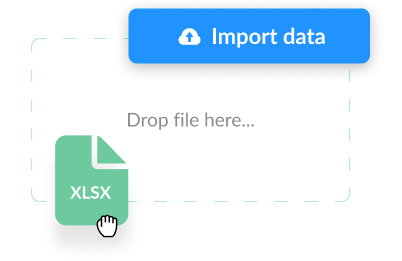
Excel çalışma sayfanızı sürükle bırak ile içe aktarın
Proje verilerinizi XLSX veya CSV formatında hazırlayın ve bunları GanttPRO'ya içe aktarın.
- Adım 2
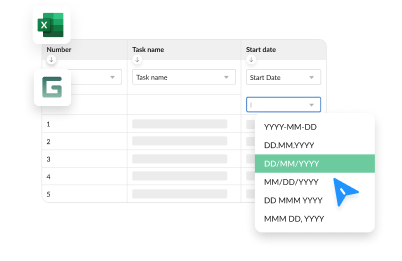
Eşleştirmeyi gözden geçirin ve verileri iyileştirin
Sütunları ve kaynakları eşleyin; GanttPRO verileri görselleştirme için hazırlayacaktır.
- Adım 3
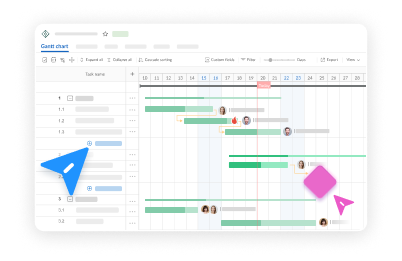
Grafiğini özelleştir ve üzerinde iş birliği yapın
Bağımlılıklar ve dönüm noktaları ekleyin, tarihleri ve süreyi ayarlayın, kaynakları atayın ve ekibinizle gerçek zamanlı olarak iş birliği yapın.
Excel’den Gantt grafiğine dönüştürücü olarak GanttPRO’yu kullanmanın avantajları
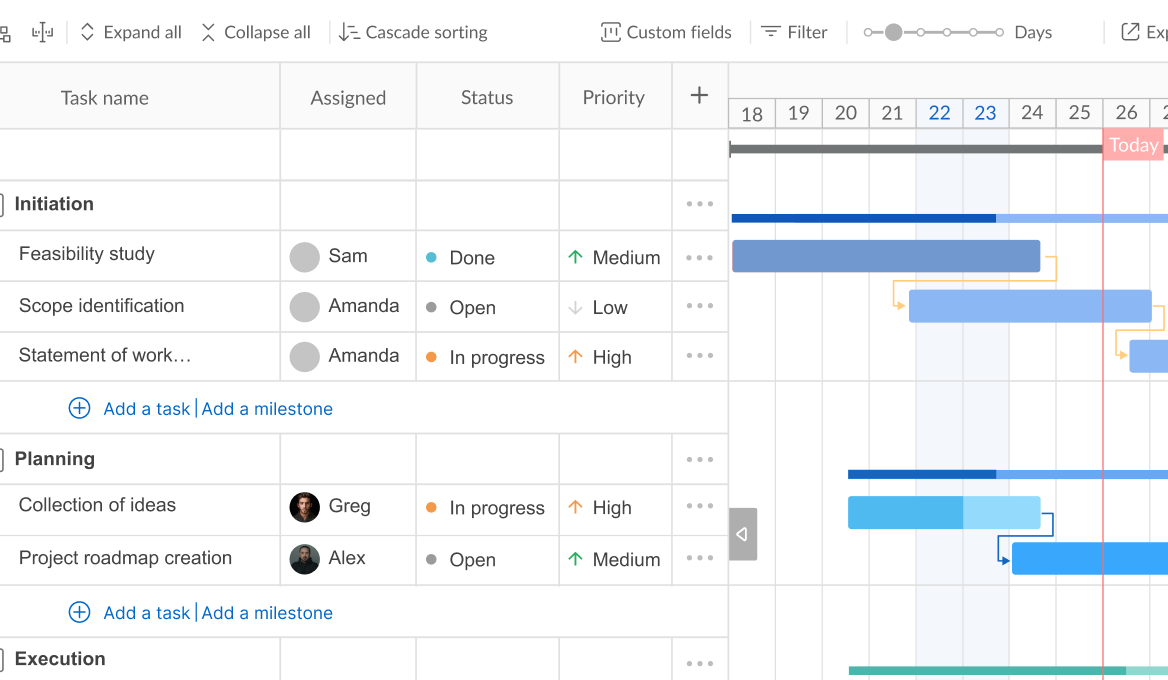
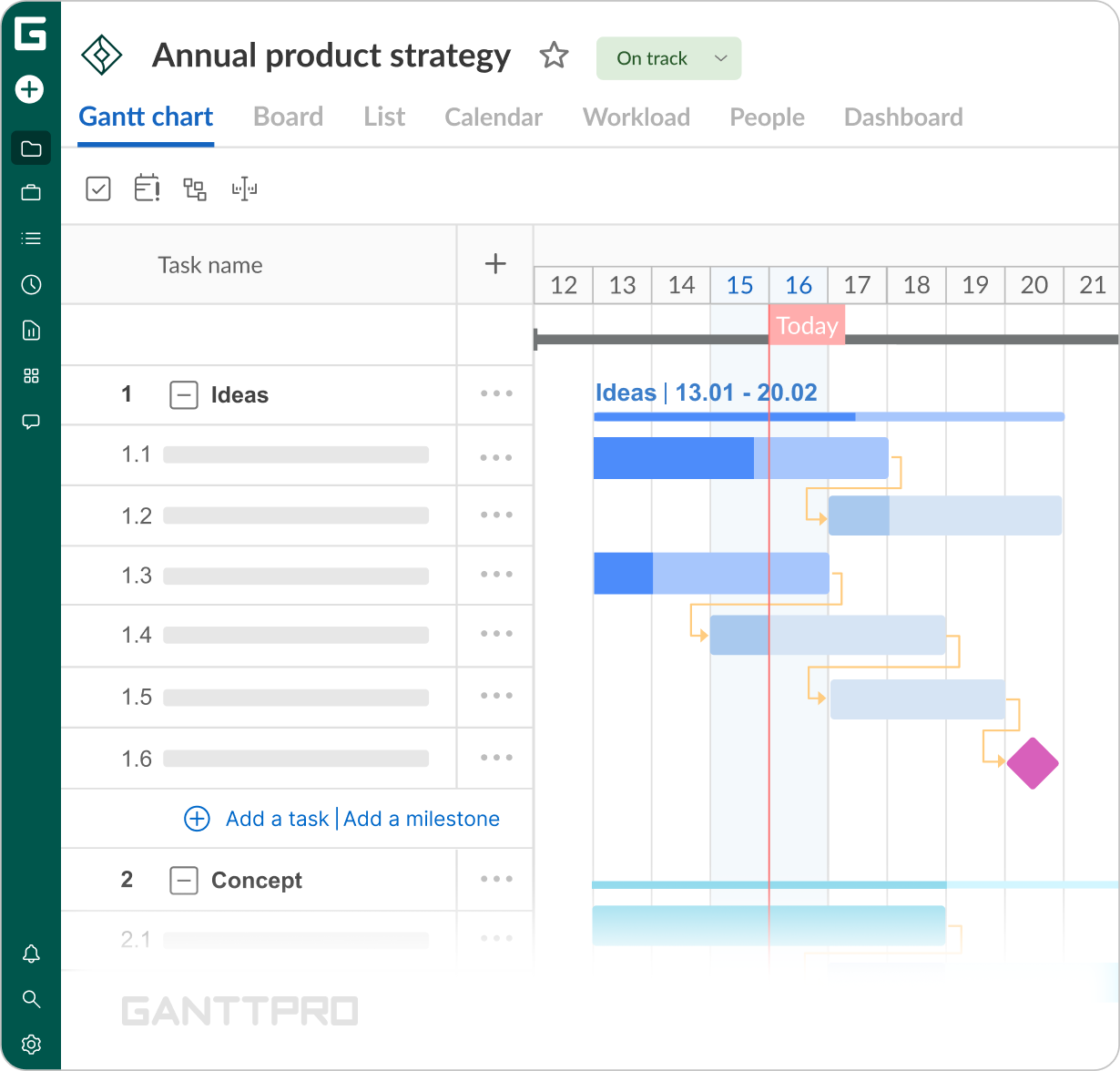
Statik satır ve sütunların yerine, tüm görevlerinizin yer aldığı görsel bir zaman çizelgesi elde edersiniz; hücrelerdeki verilerden yapay zekâ destekli gerçek proje yönetimine anında geçiş.
GanttPRO’daki Gantt grafiği sadece bir zaman çizelgesi değildir.
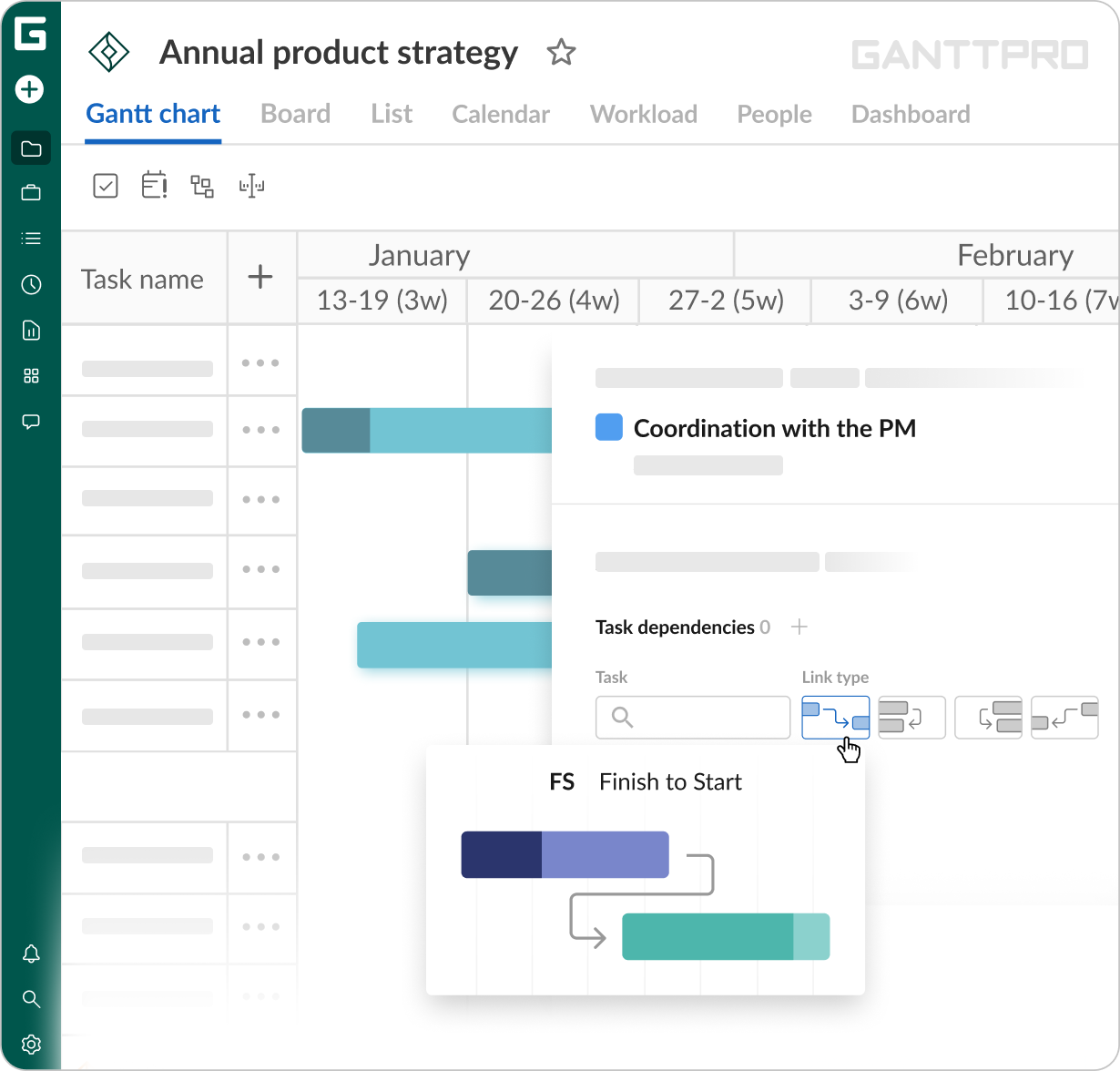
Otomatik planlama sayesinde, beklenmedik değişiklikler veya kaymalar olduğunda bile proje planınız düzenli kalır.GanttPRO, gecikmeler ve öne almalar dahil olmak üzere görev bağımlılıklarının dört türünü de destekler.
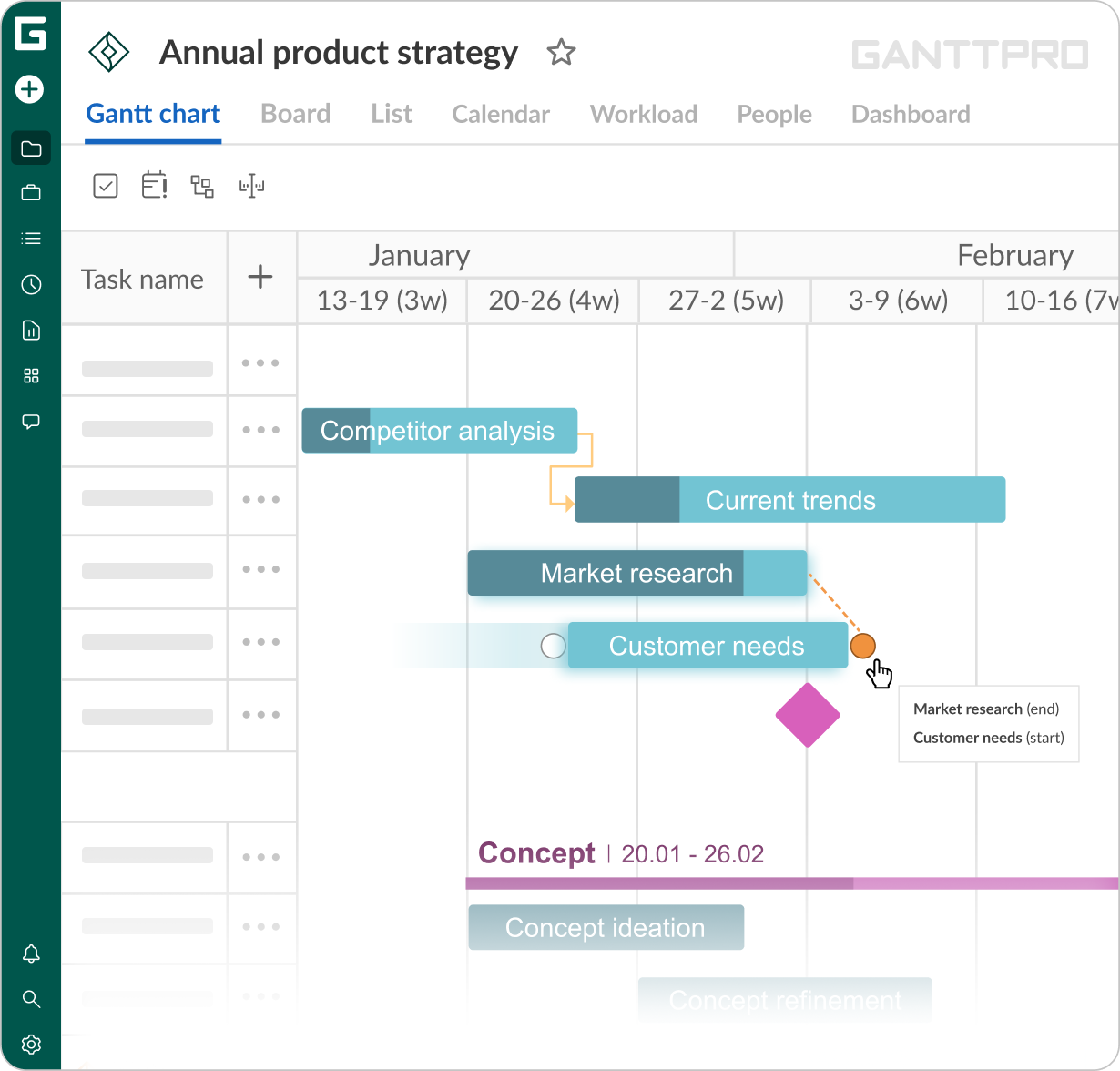
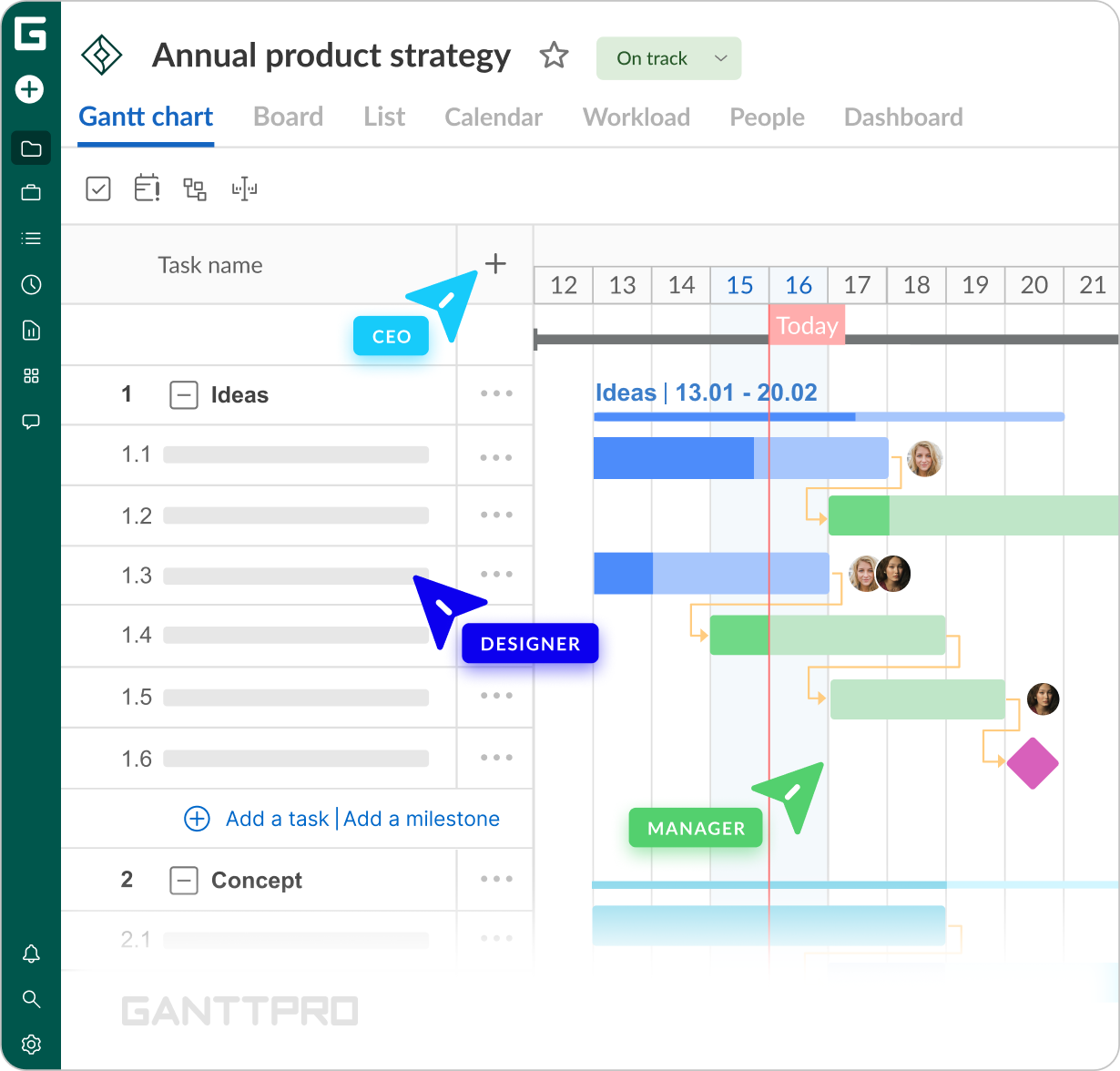
Mantıklı bir proje yapısı oluşturun ve görevlerin görsel zaman çizelgesinde birbirleriyle nasıl ilişkili olduğunu görün.Dönüm noktaları, projenin her aşamasında yol gösteren işaretlerinizdir.
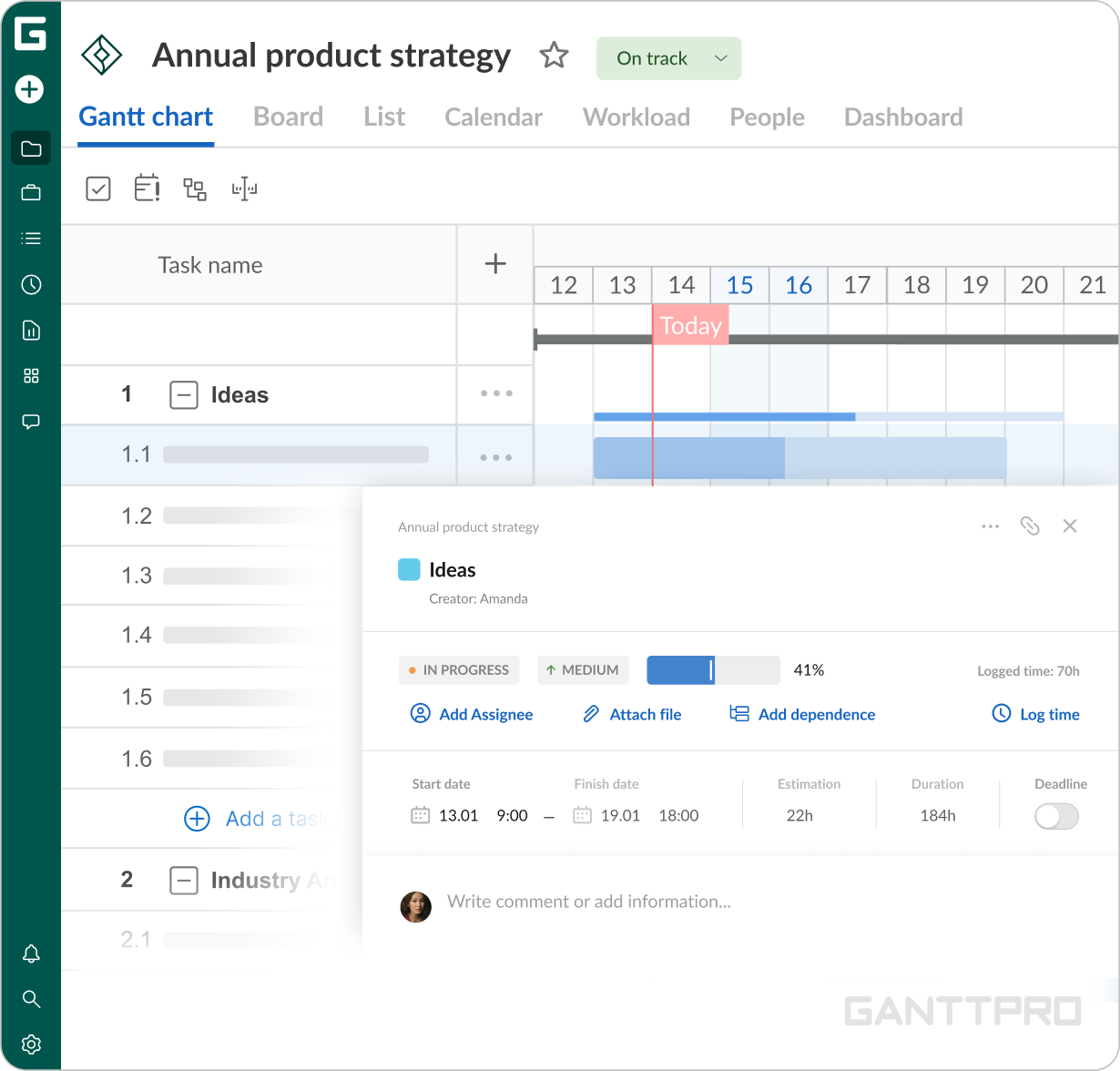
Net kilit olayları belirleyin ve tüm ayrıntıları takip edin.Projenizin nasıl ilerlediğini görün.
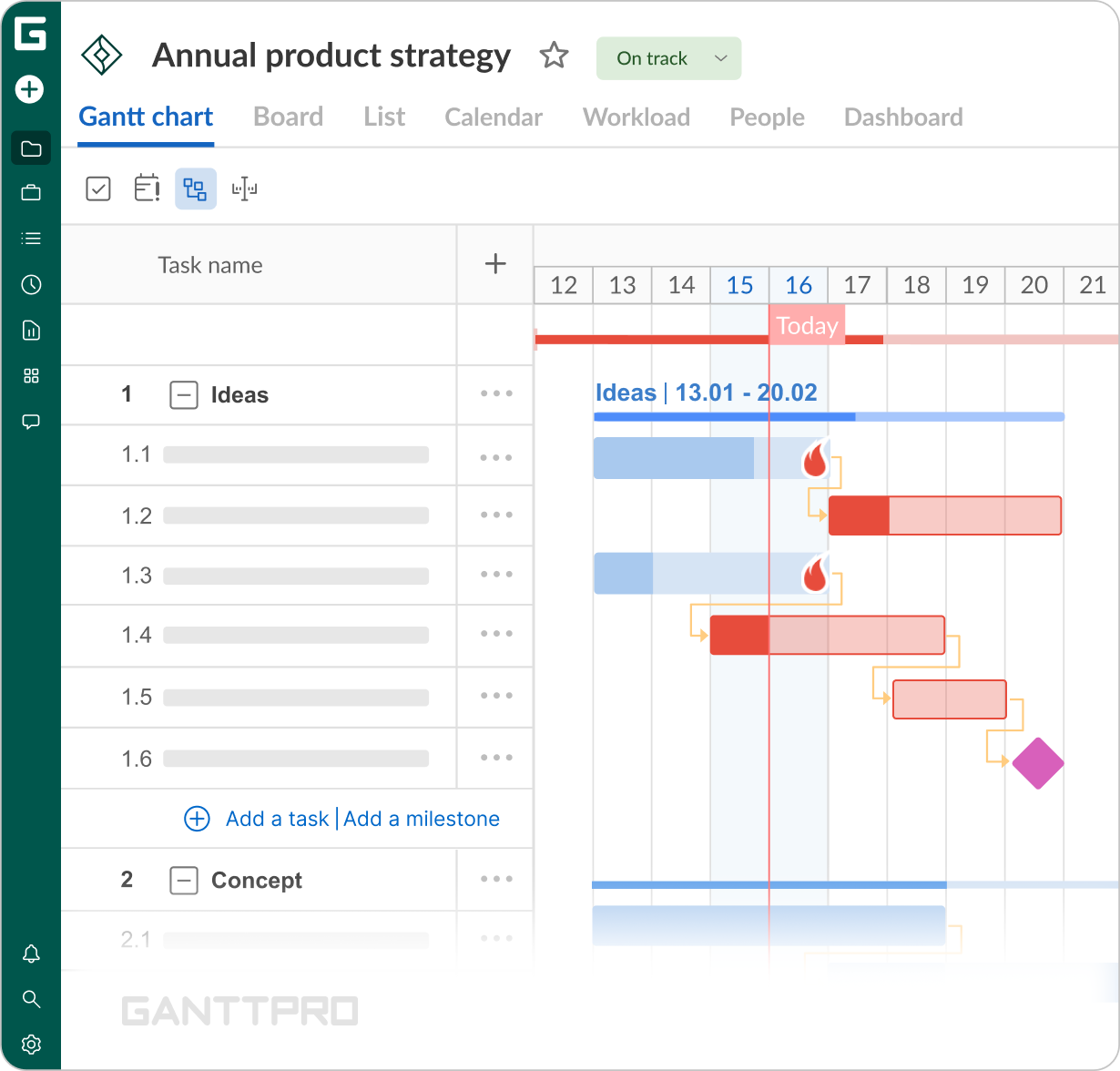
Görevlerin tamamlanmasını gerçek zamanlı olarak kolayca takip edin ve başlangıçtan sona her şeyin kontrolünüzde olduğundan emin olun.Tek bir tıklamayla zaman çizelgenizi en çok etkileyen etkinlikleri görün.
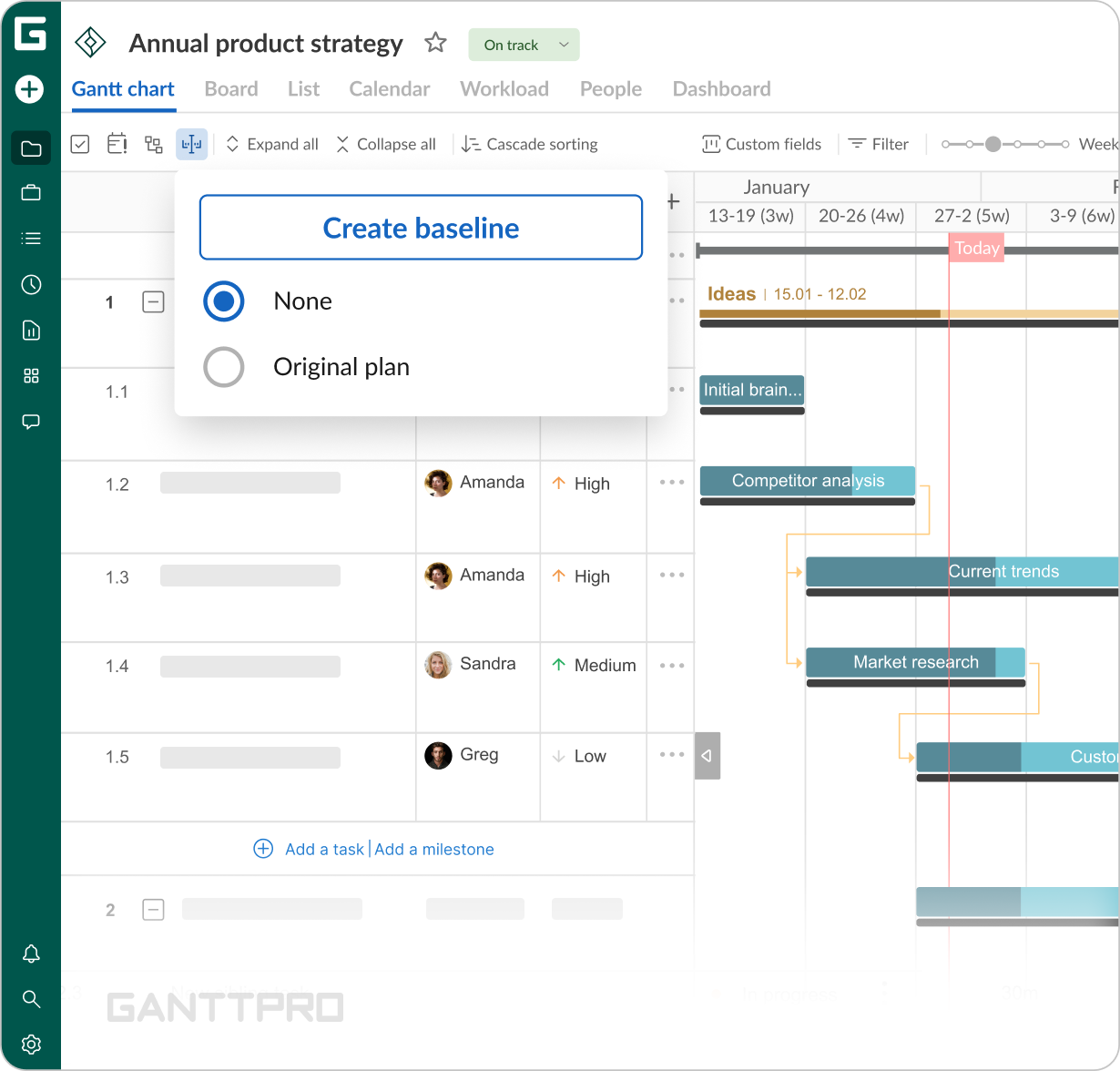
Hangi görevlerin kritik olduğunu ve hangilerinin kaydırılabilecek bir alana sahip olduğunu hızlıca fark edin.Projeniz için net bir referans noktası belirleyin.
Mevcut programınızı orijinal planla karşılaştırın ve sapmaları hızlıca fark edin.Ekibinizin iş yükünü dengede tutun.
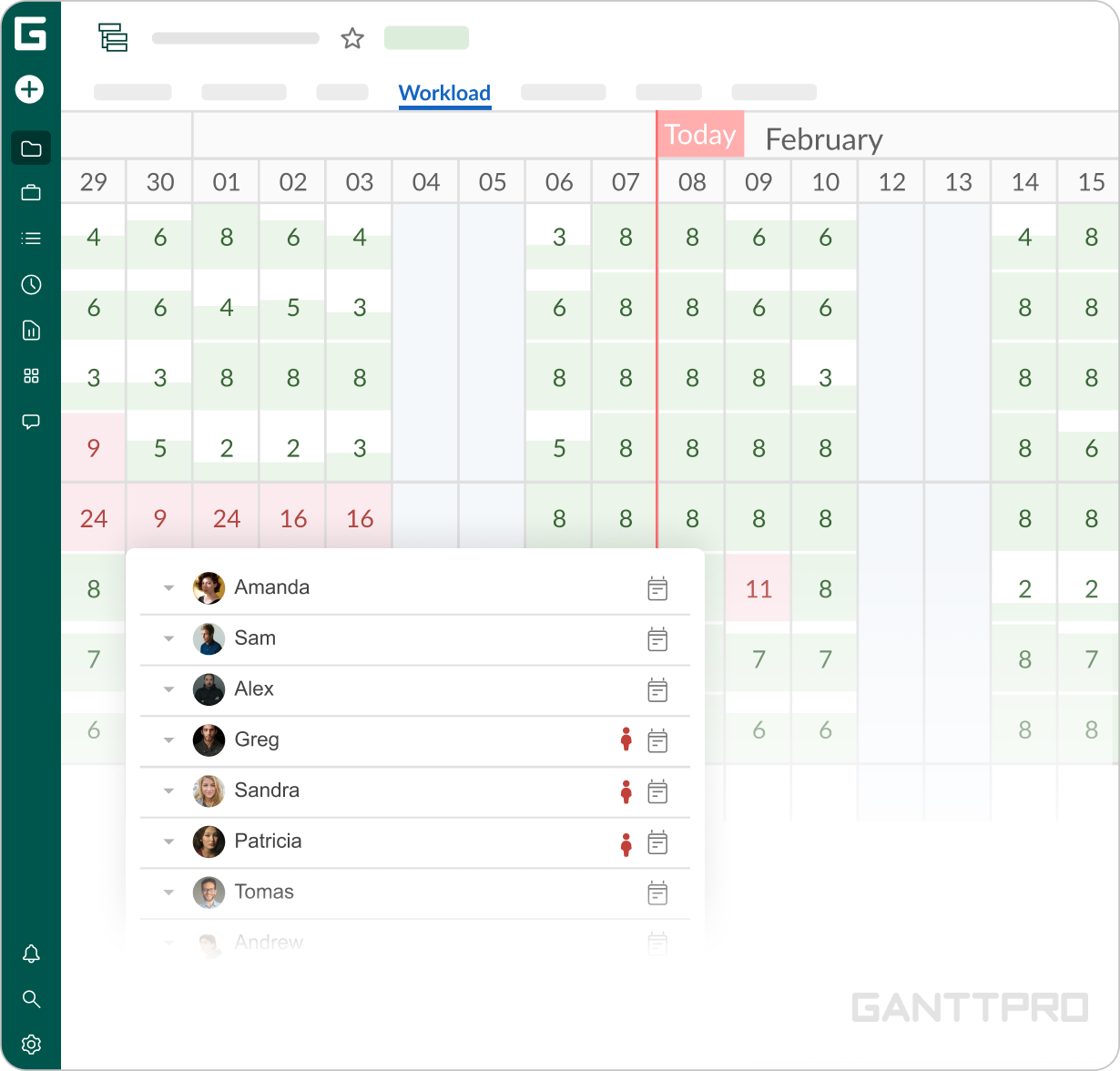
Kimlerin fazla yüklendiğini ya da tam tersine kimlerin ekstra kapasitesi olduğunu görün. Görevleri yeniden dağıtın ve işin ekibiniz genelinde eşit şekilde paylaştırıldığından emin olun.Gerçek zamanlı olarak proje ve hatta portföyleri birlikte planlayın ve yönetin.
Güncellemeleri anında paylaşın; böylece herkes her zaman en güncel bilgilere erişir.
GanttPRO ile Excel’i Gantt grafiğine dönüştürmek için neden
Projeniz zaten Excel’de var. GanttPRO, bu bilgileri proje zaman çizelgesine dönüştürür.


Statik hücrelerde proje verisi

Gantt grafiğinde etkileşimli proje zaman çizelgesi
Sürekli manuel düzeltmeler
Sürükle bırak ve otomatik planlama
Bağımlılık yönetimi yok
Sürükle-bırak bağımlılıklarının 4 türü
Proje ilerlemesini görmek için formüller
Gösterge ve durumlarla ilerlemeyi takip etme
Şeffaf olmayan iş birliği
Anında güncellemelerle gerçek zamanlı iş birliği
GanttPRO, güçlü Gantt grafiği işlevleri sunar. Daha önce e-tablolarda yönetmesi zor gelen şeyler artık GanttPRO’da çok daha kolay kontrol ediliyor. Artık zaman çizelgeleri, bağımlılıklar ve görev sırası hakkında çok daha net bir görünümümüz var; bildirimler ve iş birliği özellikleri de ekibin her gün aynı doğrultuda ilerlemesini sağlamaya yardımcı oluyor.
Tam hikayeyi okuLloyd StephensSupernovaKüresel operasyonlar direktörü
Excel’den Gantt şemasına en iyi dönüştürücü
Çalışma sayfanızı buraya aktarın.
En yüksek puanlı proje yönetim yazılımı, önde gelen iş yazılımı inceleme platformları tarafından







Excel’den Gantt şemasına dönüştürücüyle ilgili sık sorulan sorular
- Evet. E-tablonuzda WBS gibi proje bilgileri, görev adları, süreleriyle birlikte başlangıç ve bitiş tarihleri, atanan kişiler ve bütçe zaten varsa, etkileşimli bir Gantt grafiğine sadece bir hızlı adım kaldı. Bu araç, aynı verileri yalnızca proje yönetimi için daha pratik bir biçimde sunar. Otomatik dönüştürme için, Excel e-tablolarını proje planı Gantt grafiklerine dönüştürmeye yönelik en iyi araçlardan biri olan GanttPRO’yu kullanın. Ayrıntılı talimatlar için yukarıdaki How to section bölümüne bakın.
- GanttPRO, proje yönetimi için tasarlanmış profesyonel bir yazılımdır. Excel ise verileri düzenlemek, analiz etmek ve hesaplamak için kullanılan bir elektronik tablo programıdır. Bazı durumlarda Excel ile proje planları oluşturabilirsiniz. Ancak bu tür planlar çok basit ve temel olur. Ayrıca, en önemlisi, profesyonel proje planlama ve yönetim için gereken birçok özellikten yoksundur. Excel’de yerleşik görev bağımlılıkları, kaynak planlama, iş yükü yönetimi, proje takibi ve iş birliği araçlarını bulamazsınız. Başka bir deyişle, Excel’de bir görev listesi düzenleyebilir ve bir şekilde tamamlanmasını takip edebilirsiniz. Ancak profesyonel proje yönetiminde gereken proje zaman çizelgesi ya da programı oluşturamazsınız. GanttPRO, Board (Tahta), List (Liste), Calendar (Takvim) ve Portfolio (Portföy) görünümleriyle birlikte güçlü bir Gantt çizelgesi görünümü sunar. Ayrıca iş yükü yönetimini, ekip iş birliğini ve takımların projeleri daha verimli biçimde planlamasına, yönetmesine, izlemesine ve teslim etmesine yardımcı olan diğer proje yönetimi özelliklerini de destekler.
- GanttPRO, yazılımdaki tüm standart alanlarla eşleşen Excel sütunlarını içe aktarabilir: İş kırılım yapısı, Görev adı, Atanan, İlerleme, Durum, Öncelik, Başlangıç ve Bitiş tarihleri, Süre, Tahmin, Zaman kaydı, Bütçe ve Gerçek maliyet. Üç istisna vardır: Öncel (Predecessor), geliştirme yol haritamızdadır; Oluşturan (Creator), her zaman içe aktaran kişi olarak ayarlanır; Oluşturma tarihi (Creation date) ise varsayılan olarak içe aktarma tarihine ayarlanır.
GanttPRO’nun standart alanlarıyla eşleşmeyen Excel sütunları, AI yardımıyla özel alanlara eşlenebilir。 - Evet. Daha fazla bilgi için bilgi bankamıza göz atın.
- Evet. GanttPRO, XLSX ve CSV dosyalarını içe aktarır.
- İçe aktarma işlemi sırasında açılır menülerde Excel sütun adlarınızı ve GanttPRO alanlarını göreceksiniz. Bu sayede Excel’deki hangi sütunun GanttPRO’da hangi alana karşılık geldiğini seçebilirsiniz. Ayrıca sütunları mevcut özel alanlara eşleyebilir veya yeni alanlar oluşturabilirsiniz.
- Excel çalışma sayfanızdaki boş hücreler veya eksik veriler sorun değildir. Ancak iki sütunda değer olması gerekir: GanttPRO’daki WBS alanına karşılık gelen Numarа ve Görev adı.
- Evet. İş kırılım yapınız (WBS), içe aktarma sırasında korunur. GanttPRO, WBS’nin doğru olduğundan emin olmak için Excel proje planınızdaki ilgili alanı kontrol eder. Doğru değilse, hatalar düzeltilene kadar içe aktarmayı tamamlayamazsınız. WBS’yi içe aktarma işlemi sırasında veya Excel çalışma sayfanızda doğrudan düzeltebilirsiniz.
- Evet. E-tablonuzdaki verileri GanttPRO’ya içe aktardıktan sonra, ihtiyacınıza göre Gantt şemanızı düzenleyebilirsiniz. Görev ekleyebilir veya silebilir, başlangıç ve bitiş tarihlerini, süreyi ve tahmini değiştirebilir, görevleri bağımlılıklarla bağlayabilir, kilometre taşları ekleyebilir, ekip üyeleri ya da sanal kaynaklar atayabilir ve daha fazlasını yapabilirsiniz.
- Hayır. Orijinal Excel çalışma sayfası değişmeden kalır.
- Henüz değil. Excel’den gelen Gantt şeması oluşturucunun mevcut sürümü, görev bağımlılıklarını içe aktarmayı desteklemiyor. Ancak bu özellik geliştirme yol haritamıza dahil.
- Evet. Excel’den içe aktarılan kaynakları gerçek proje üyelerine ya da sanal kaynaklara eşleyebilir; gerekirse içe aktarım sırasında yeni sanal kaynaklar da oluşturabilirsiniz.
- Hayır. Herhangi bir sınırlama olmadan görevleri içe aktarabilirsiniz.
- Henüz değil. Bu özellik geliştirme yol haritamızda yer alıyor.
- Excel verilerinden bir Gantt grafiği oluşturmak için bir dakikadan az süre gerekir. Excel dosyanız ne kadar iyi hazırlanmışsa, içindeki hata o kadar az olur ve işlem o kadar hızlı ilerler.
- Evet. Verilerinizi GanttPRO’ya içe aktardıktan sonra görev bağımlılıkları oluşturabilir ve projenizin ihtiyaçlarına uygun şekilde kilometre taşları ekleyebilirsiniz. İçe aktarma işlemi sırasında da kilometre taşları ekleyebilirsiniz.