AI-ondersteunde Excel-naar-Gantt-grafiekconverter
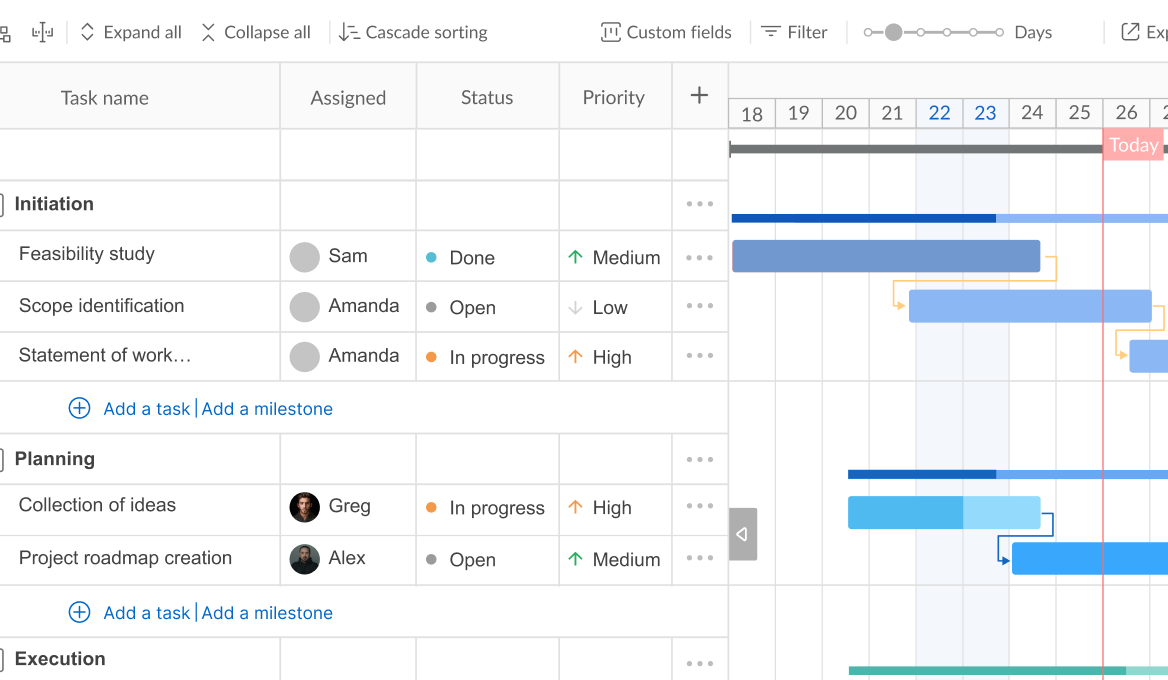
Stop met projectbeheer in rijen en kolommen. Zet Excel om naar een Gantt-grafiek en visualiseer direct taken, afhankelijkheden, mijlpalen en resources op een tijdlijn.


Nu kunt u het bestand bekijken.
Er is slechts één stap over: registreer u bij GanttPRO.
Het duurt niet langer dan 1 minuut.


 ()
()1M+ projectmanagers maken en
beheren Gantt-diagrammen met GanttPRO
Hoe u een Excel-blad omzet in een Gantt-grafiek
- Stap 1
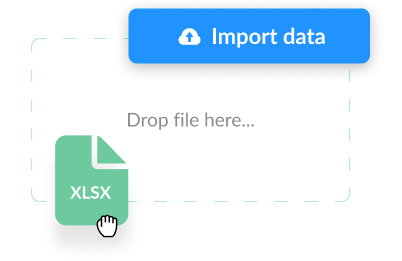
Importeer je Excel-werkblad via slepen en neerzetten
Bereid je projectgegevens voor in XLSX- of CSV-indeling en importeer ze in GanttPRO.
- Stap 2
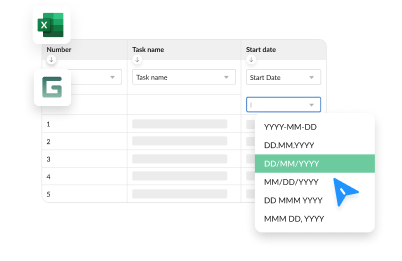
Controleer de koppeling en verfijn de gegevens
Koppel kolommen en resources en GanttPRO bereidt de gegevens voor op visualisatie.
- Stap 3
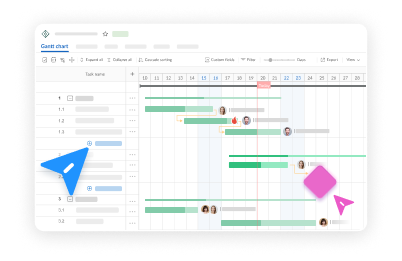
Pas je grafiek aan en werk eraan samen
Voeg afhankelijkheden en mijlpalen toe, pas datums en duur aan, wijs resources toe en werk in realtime samen met je team.
Voordelen van het gebruik van GanttPRO als Excel-naar-Gantt-diagramconverter
In plaats van statische rijen en kolommen krijg je een visuele tijdlijn met al je taken — een directe overgang van data uit cellen naar echte projectmanagement-ondersteuning met AI.
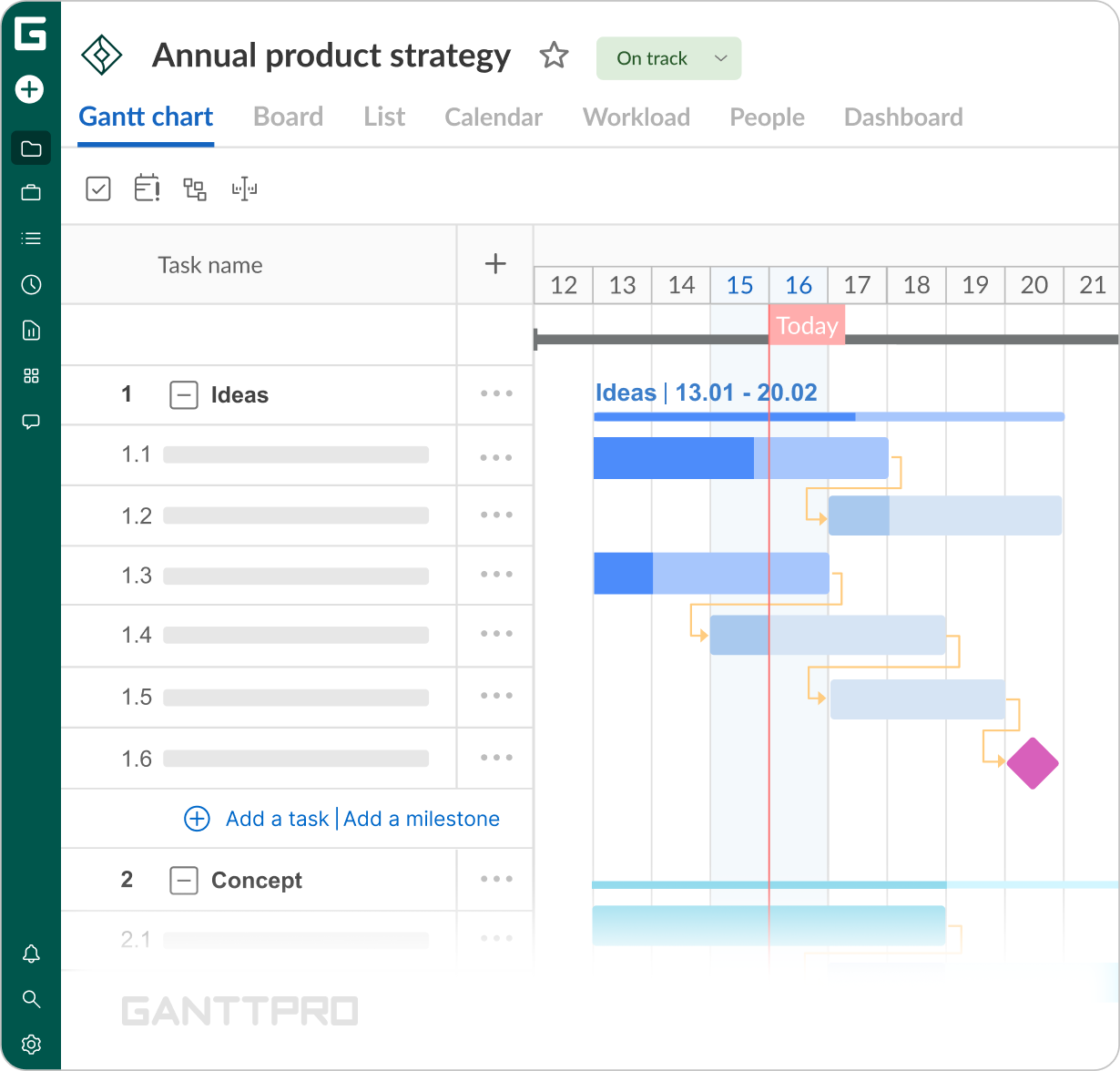
Een Gantt-diagram in GanttPRO is meer dan alleen een tijdlijn.
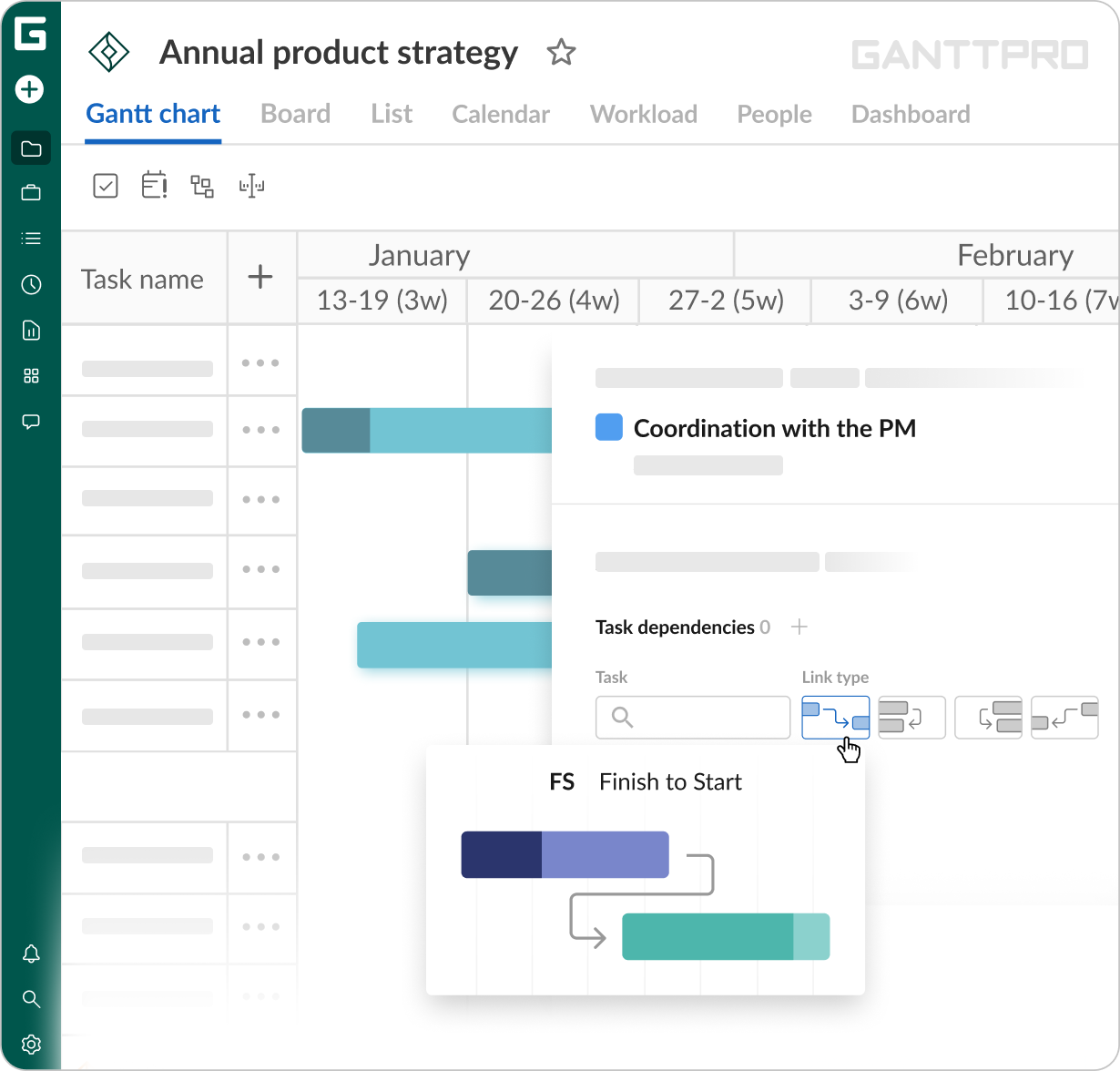
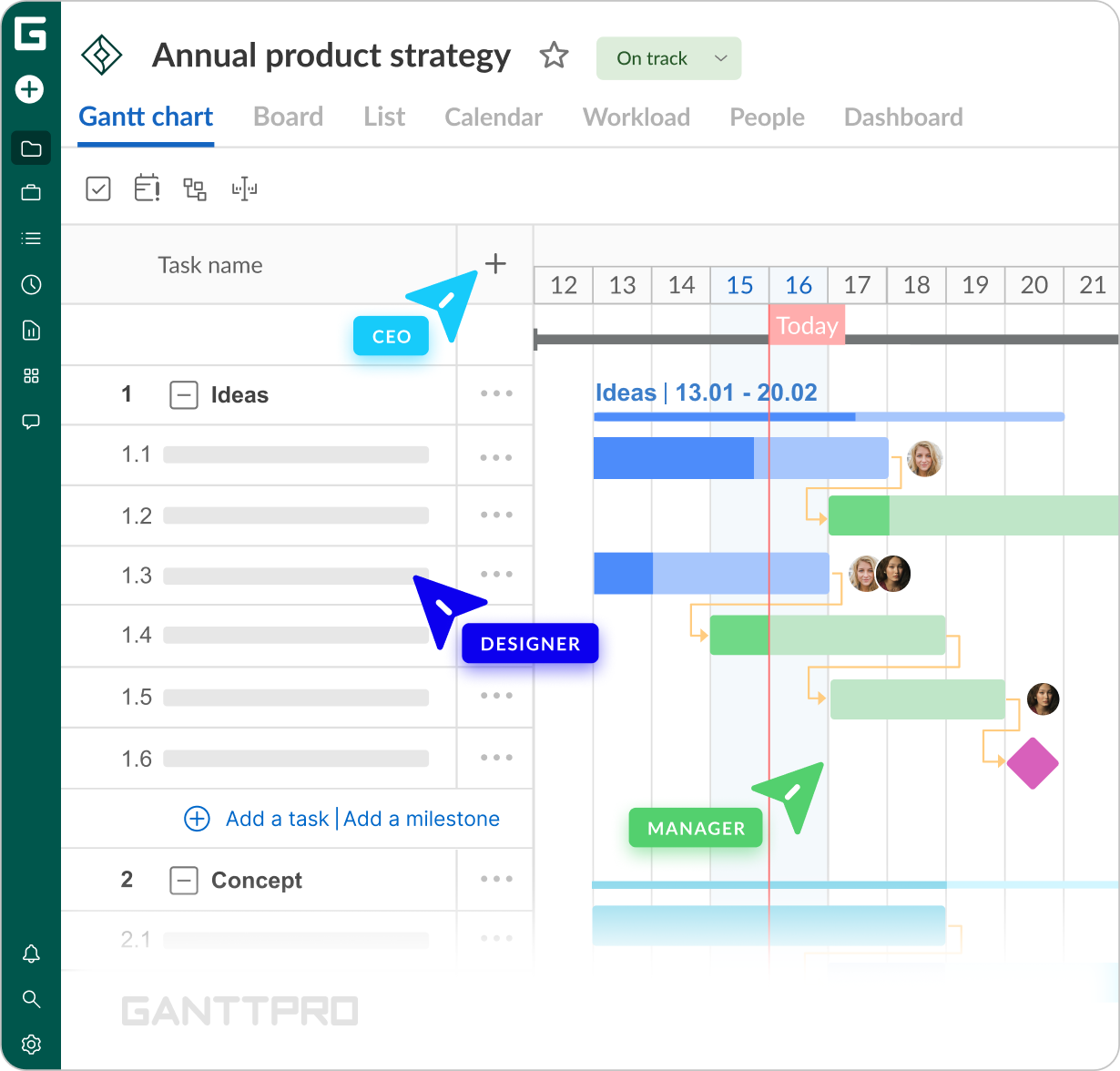
Met automatisch plannen blijft je projectplanning georganiseerd, zelfs wanneer er onverwachte wijzigingen of verschuivingen optreden.GanttPRO ondersteunt alle vier soorten taakafhankelijkheden, inclusief vertragingen en aanlopen.
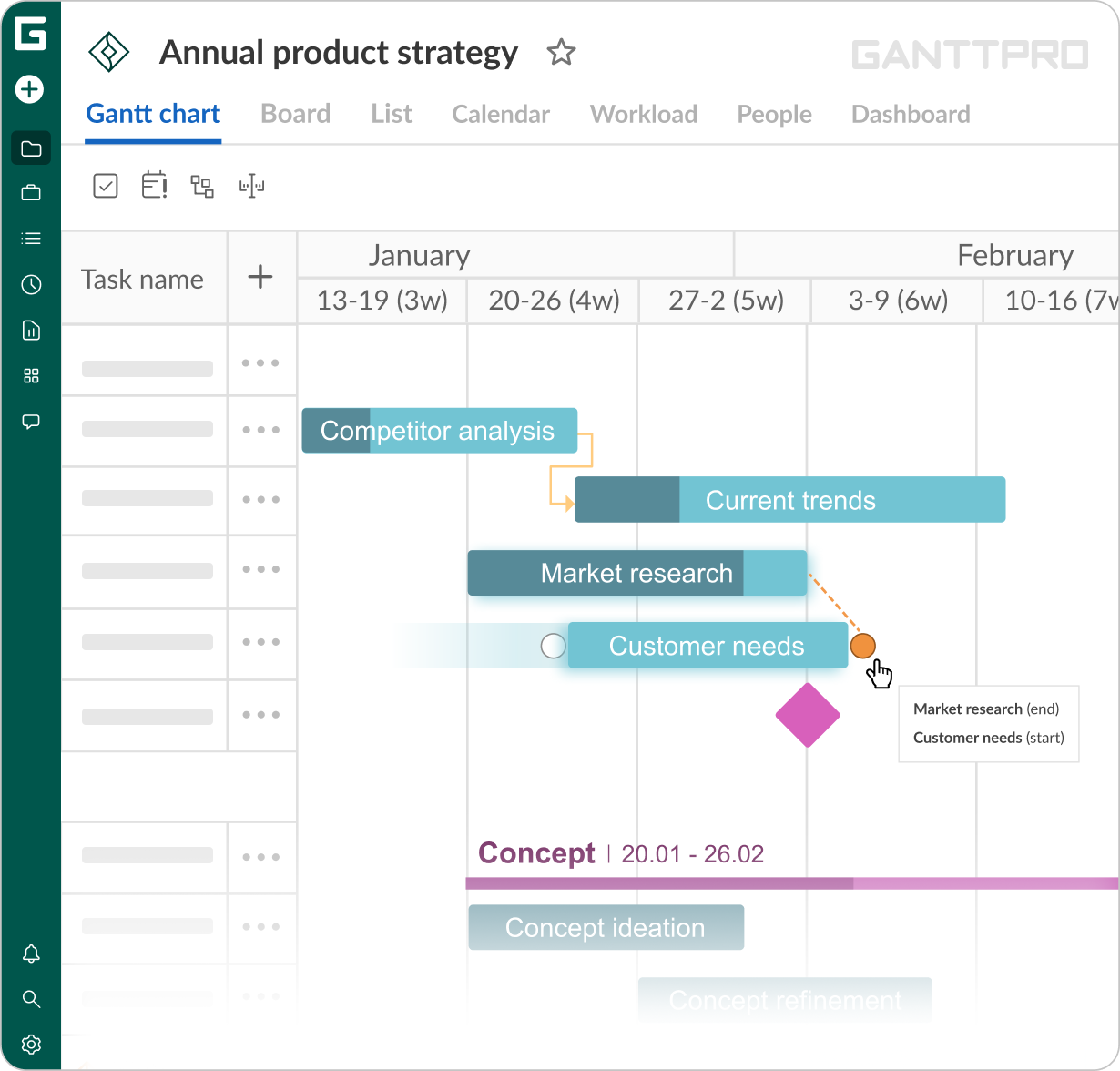
Bouw een logische projectstructuur en zie hoe taken zich tot elkaar verhouden in een visuele tijdlijn.Mijlpalen zijn je richtinggevende bakens in elke fase van het project.
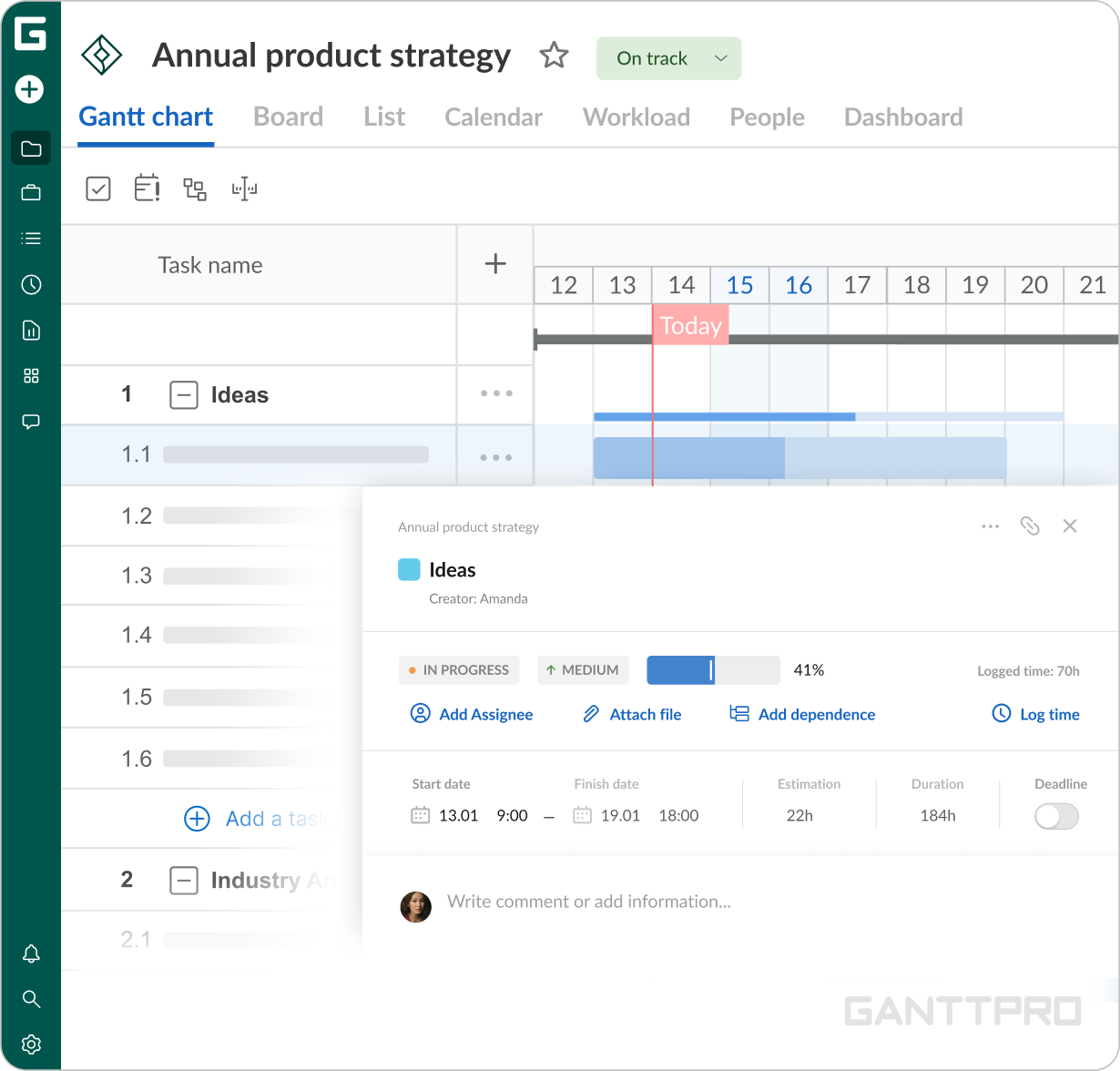
Definieer duidelijke kernmomenten en houd elk detail bij.Bekijk hoe je project vordert.
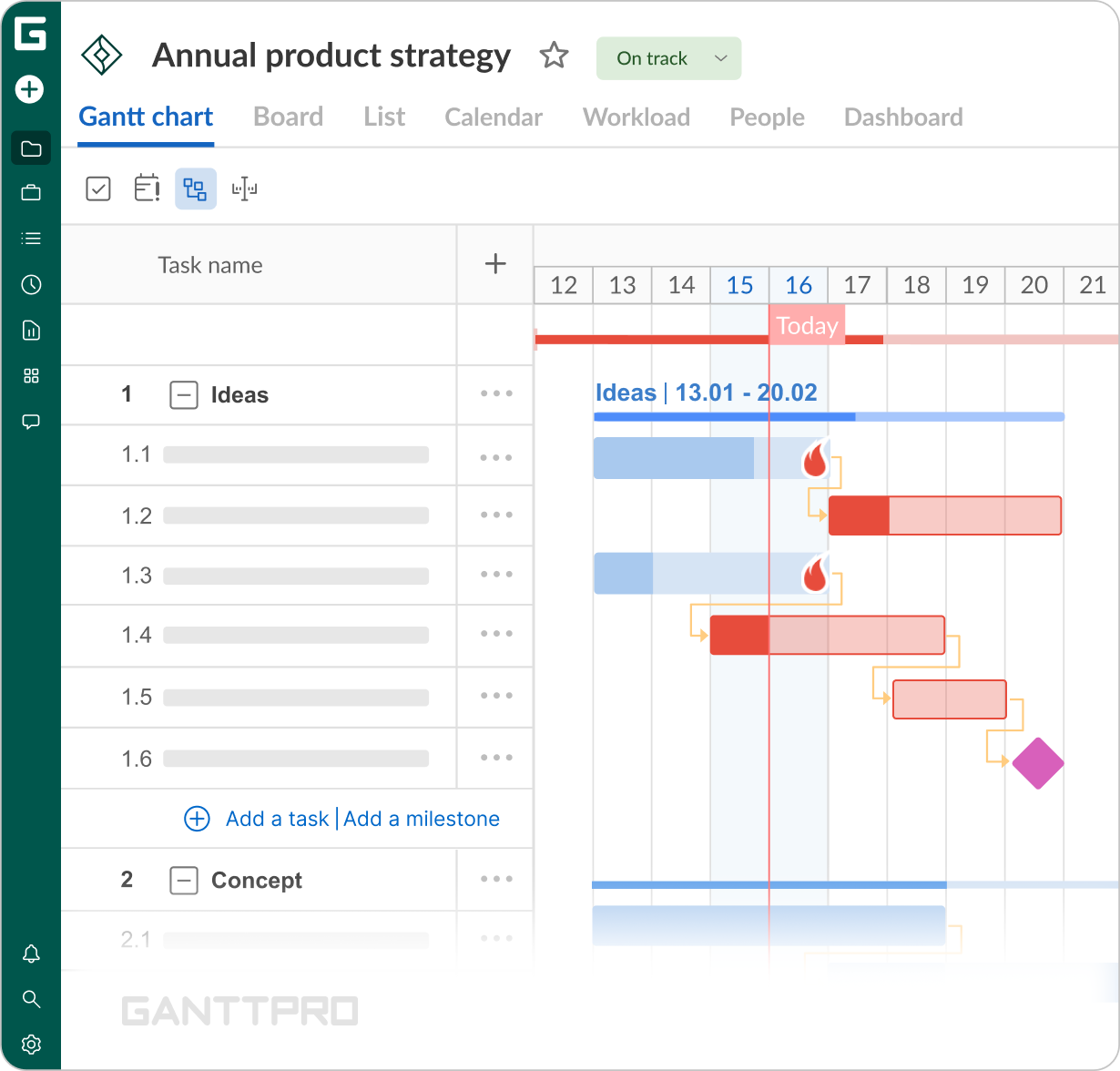
Volg de voortgang van taken eenvoudig in realtime en houd alles van begin tot eind onder controle.Bekijk met één klik welke activiteiten de grootste impact hebben op je planning.
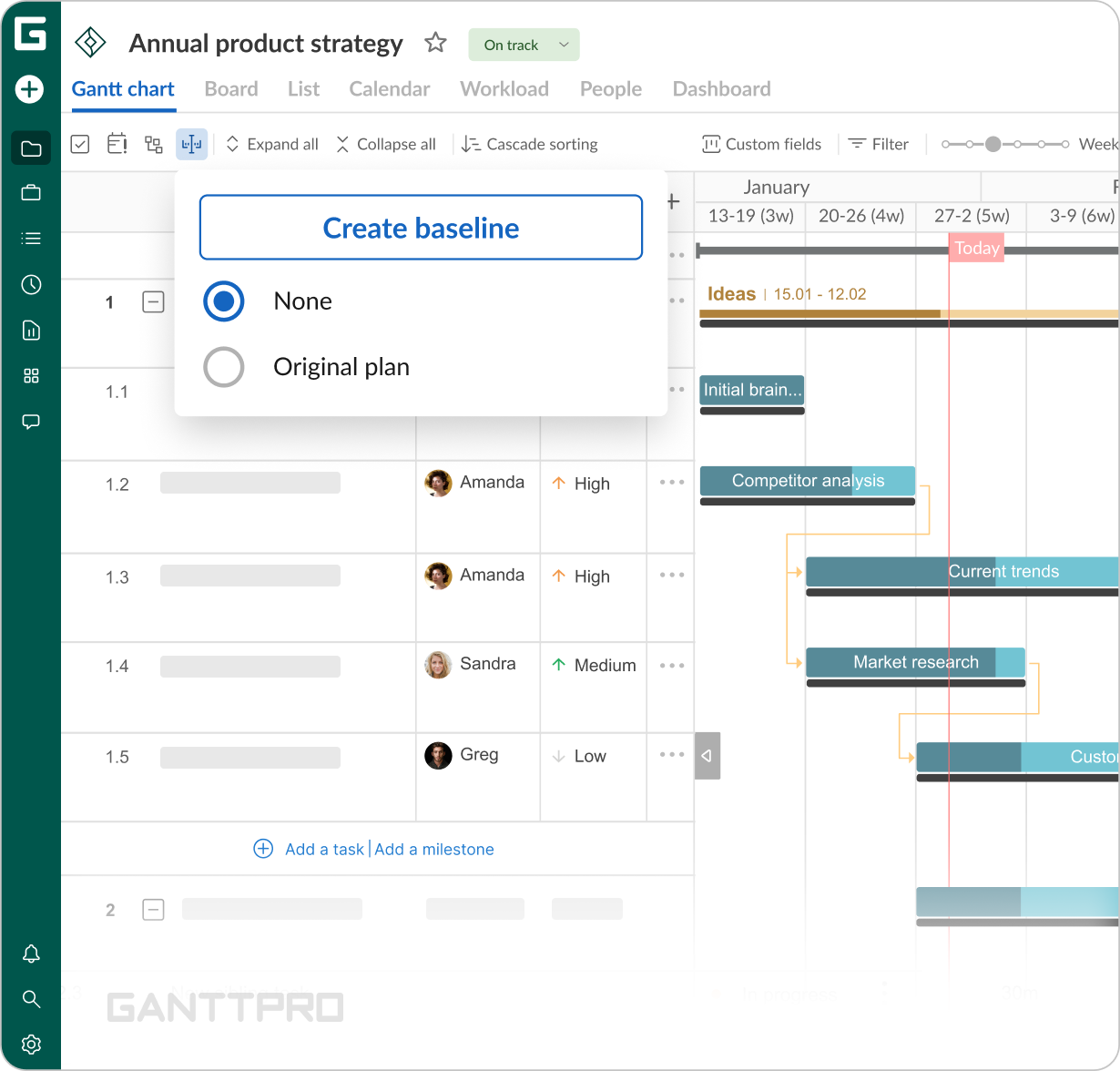
Spot snel welke taken kritisch zijn en welke nog ruimte hebben om te verschuiven.Stel een duidelijk referentiepunt vast voor je project.
Vergelijk je huidige planning met het oorspronkelijke plan en spot afwijkingen snel.Houd de werkbelasting van je team in balans.
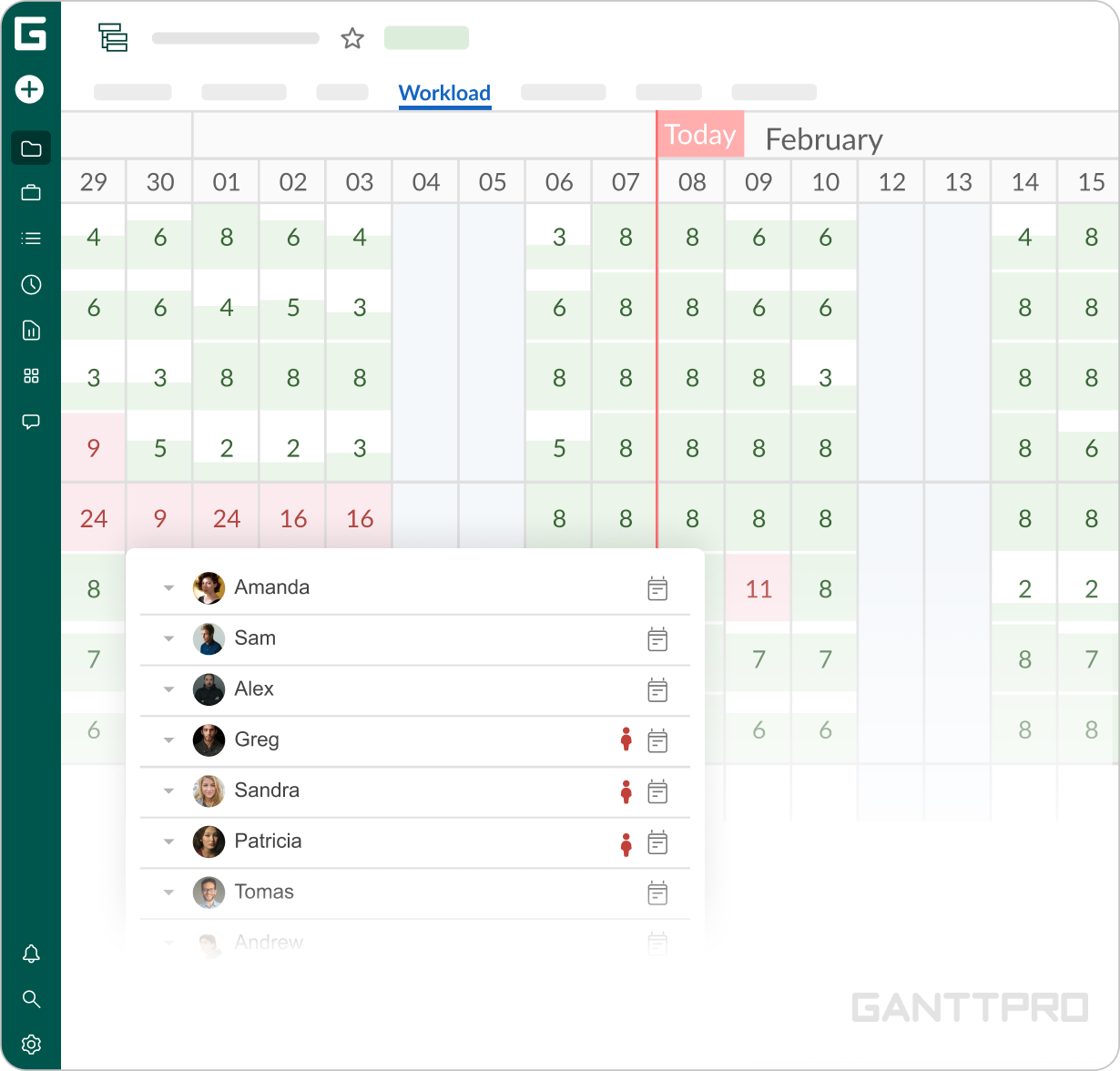
Bekijk wie overbelast is of, juist andersom, wie nog extra capaciteit heeft. Verdeel taken opnieuw en zorg dat het werk gelijkmatig over je team wordt gespreid.Plan en beheer projecten en zelfs hele portefeuilles samen in realtime.
Werk samen en deel updates direct, zodat iedereen altijd toegang heeft tot de nieuwste informatie.
Waarom Excel omzetten naar een Gantt-diagram met GanttPRO
Je project bestaat al in Excel. GanttPRO zet die informatie om in een projecttijdlijn.

Projectgegevens in statische cellen

Interactieve projecttijdlijn in het Gantt-diagram
Constante handmatige aanpassingen
Slepen en neerzetten met automatische planning
Geen afhankelijkheden beheren
4 soorten sleep-en-neer-afhankelijkheden
Formules om de voortgang van het project te zien
Voortgang volgen met indicatoren en statussen
Geen transparante samenwerking
Realtime samenwerking met directe updates
GanttPRO biedt krachtige functionaliteit voor Gantt-diagrammen. Wat vroeger moeilijk leek om te beheren in spreadsheets, is nu veel eenvoudiger te controleren in GanttPRO. We hebben nu een veel duidelijker beeld van planning, afhankelijkheden en de volgorde van taken, terwijl meldingen en samenwerkingsfuncties ons helpen om het team dagelijks op één lijn te houden.
Lees het volledige verhaalLloyd StephensSupernovaDirecteur wereldwijde operations
De beste Excel naar Gantt-diagramconverter
Importeer hier je spreadsheet.
Top-rated projectmanagementsoftware door toonaangevende platforms voor softwarebeoordelingen







Veelgestelde vragen over de Excel naar Gantt-diagramconverter
- Ja. Als je spreadsheet al projectinformatie bevat, zoals WBS, taaknamen, hun start- en einddatums met duur, toegewezen personen en budget, dan sta je nog maar één snelle stap verwijderd van een interactieve Gantt-diagram. Het geeft dezelfde gegevens gewoon in een praktischere vorm voor projectbeheer. Gebruik voor automatische conversie GanttPRO, een van de beste tools om Excel-spreadsheets om te zetten naar Gantt-diagrammen voor projectplannen. Zie voor gedetailleerde instructies de sectie How to section hierboven.
- GanttPRO is gespecialiseerde, professionele projectmanagementsoftware. Excel is daarentegen een spreadsheetprogramma voor het organiseren, analyseren en berekenen van gegevens. In sommige gevallen kunt u Excel gebruiken om projectplannen te maken. Maar die plannen zijn te eenvoudig en te basaal. En vooral: het ontbreekt aan veel functies die nodig zijn voor professioneel projectbeheer en -planning. Je vindt er geen ingebouwde taakafhankelijkheden, geen resourceplanning, geen workloadmanagement, geen projecttracking en geen samenwerkingstools. Met andere woorden: in Excel kun je een takenlijst organiseren en op de een of andere manier de voortgang volgen. Je kunt echter geen project-tijdlijn of planning maken die nodig is voor professioneel projectmanagement. GanttPRO biedt een robuuste Gantt-diagramweergave samen met Bord-, Lijst-, Kalender- en Portfolio-weergaven. Het ondersteunt ook workloadmanagement, teamcollaboratie en andere functies voor projectmanagement die teams helpen om projecten efficiënter te plannen, te beheren, te volgen en op te leveren.
- GanttPRO kan Excel-kolommen importeren die overeenkomen met alle standaardvelden in de software: Work breakdown structure, Taaknaam, Toegewezen, Voortgang, Status, Prioriteit, Start- en Einddatums, Duur, Schatting, Tijdlog, Budget en Werkelijke kosten. Er zijn drie uitzonderingen: Voorganger (staat op onze ontwikkelroadmap); Maker (wordt altijd ingesteld op degene die importeert) en Aanmaakdatum (wordt standaard ingesteld op de importdatum).
Excel-kolommen die niet overeenkomen met de standaardvelden van GanttPRO, kunnen met behulp van AI worden toegewezen aan aangepaste velden. - Ja. Raadpleeg onze kennisbank voor meer informatie.
- Ja. GanttPRO importeert XLSX- en CSV-bestanden.
- Tijdens het importeren zie je je Excel-kolomnamen en de velden van GanttPRO in vervolgkeuzemenu’s. Zo kun je kiezen welke Excel-kolom overeenkomt met welk GanttPRO-veld. Je kunt kolommen ook toewijzen aan bestaande aangepaste velden of nieuwe aanmaken.
- Lege cellen of ontbrekende gegevens in je Excel-spreadsheet vormen geen probleem. Er moeten echter wel twee kolommen waarden bevatten: Nummer dat overeenkomt met het WBS-veld in GanttPRO en Taaknaam.
- Ja. Je work breakdown structure (WBS) blijft behouden tijdens het importeren. GanttPRO controleert het bijbehorende veld in je Excel-projectplan om ervoor te zorgen dat de WBS klopt. Als dit niet het geval is, kun je de import niet afronden totdat de fouten zijn opgelost. Je kunt de WBS corrigeren tijdens het importproces of direct in je Excel-spreadsheet.
- Ja. Nadat je je spreadsheetgegevens hebt geïmporteerd in GanttPRO, kun je je Gantt-diagram aanpassen waar nodig. Je kunt taken toevoegen of verwijderen, de start- en einddatums wijzigen, de duur en schatting aanpassen, taken met afhankelijkheden verbinden, mijlpalen toevoegen, teamleden of virtuele resources toewijzen en nog veel meer.
- Nee. Het originele Excel-spreadsheet blijft ongewijzigd.
- Nog niet. De huidige versie van de Excel Gantt-diagramgenerator ondersteunt het importeren van taakafhankelijkheden niet. Deze functie is echter wel opgenomen in onze ontwikkelroadmap.
- Ja. Je kunt de vanuit Excel geïmporteerde resources toewijzen aan echte projectleden of virtuele resources, of indien nodig tijdens het importeren nieuwe virtuele resources aanmaken.
- Nee. Je kunt taken importeren zonder enige limiet.
- Nog niet. Deze functie staat op onze ontwikkelroadmap.
- Het kost minder dan een minuut om een Gantt-diagram te maken op basis van Excel-gegevens. Hoe beter je Excel-bestand is voorbereid, hoe minder fouten het bevat en hoe sneller het proces verloopt.
- Ja. Zodra je je gegevens in GanttPRO importeert, kun je taakafhankelijkheden maken en mijlpalen toevoegen die passen bij de behoeften van je project. Je kunt ook mijlpalen toevoegen tijdens het importproces.