



closeCreated with Sketch.

Håll dig uppdaterad om ditt projekt-schema

Projektkalendern ger hela teamet en tydlig bild av arbetsdagar och timmar med lediga dagar och pauser under veckan.
Med en projektkalender kan du:
  • Arbeta med uppgifter med en överblick.
  • Hantera dina resurser smart.
  • Hålla dig inom budgeten.

Arbeta med en projektkalender i GanttPRO

Lär dig hur du skapar din projektkalender och börjar arbeta i GanttPRO.

Dra nytta av GanttPRO-funktioner för ditt projekt

<span class="strong-text">Anika Albrecht</span><br>
Projektledare och konsult

GanttPRO sparar tid på att skriva erbjudanden till våra kunder. Det gör det verkligen lättare att ställa in projektet på en hög logisk nivå.Vissa kunder tittar bara på projektplanen en gång och säger: “Ja, okej!” och låter oss ta hand om det helt utan någon koordinering från deras sida.

Anika Albrecht
Projektledare och konsult

Hur man ställer in en kalender för ditt projekt

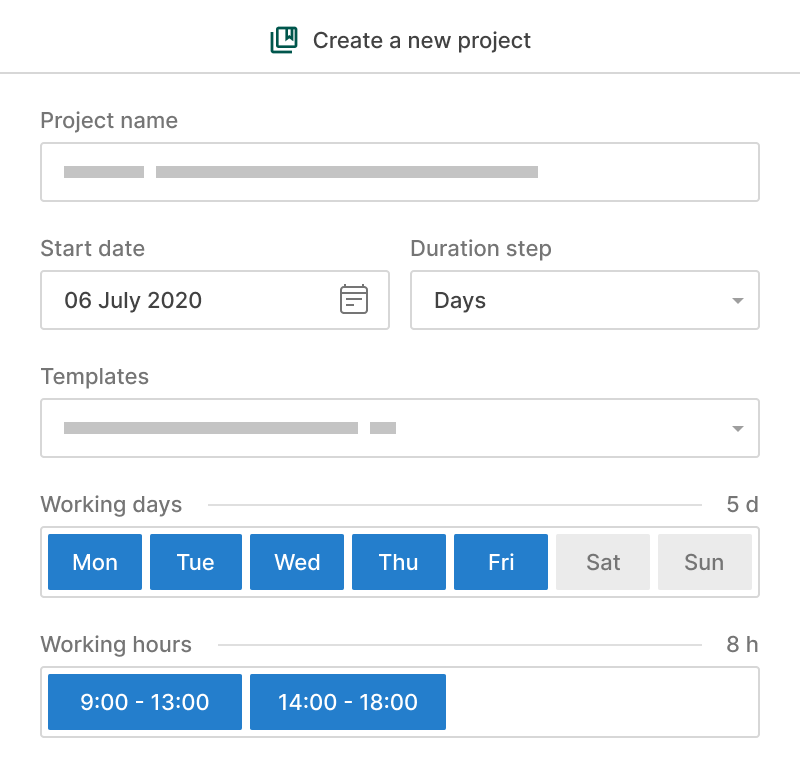
  • 1. Skapa ditt nya projekt

    I några klick, välj arbetsdagar och timmar när du skapar ett nytt projekt.

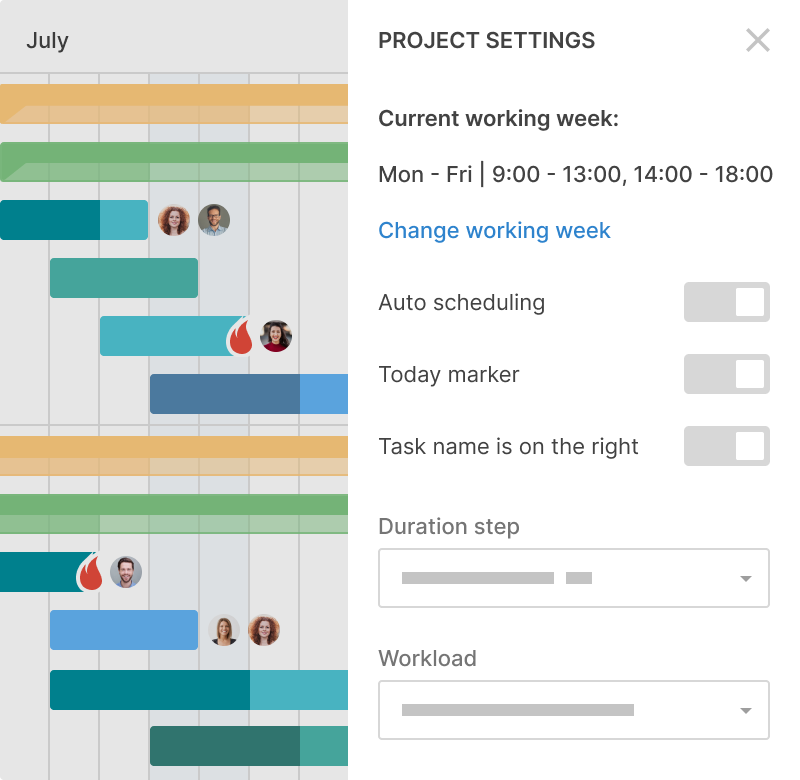
  • 2. Ändra kalendern i det aktuella projektet

    Ändra arbetsdagar och timmar i projektinställningarna när som helst.

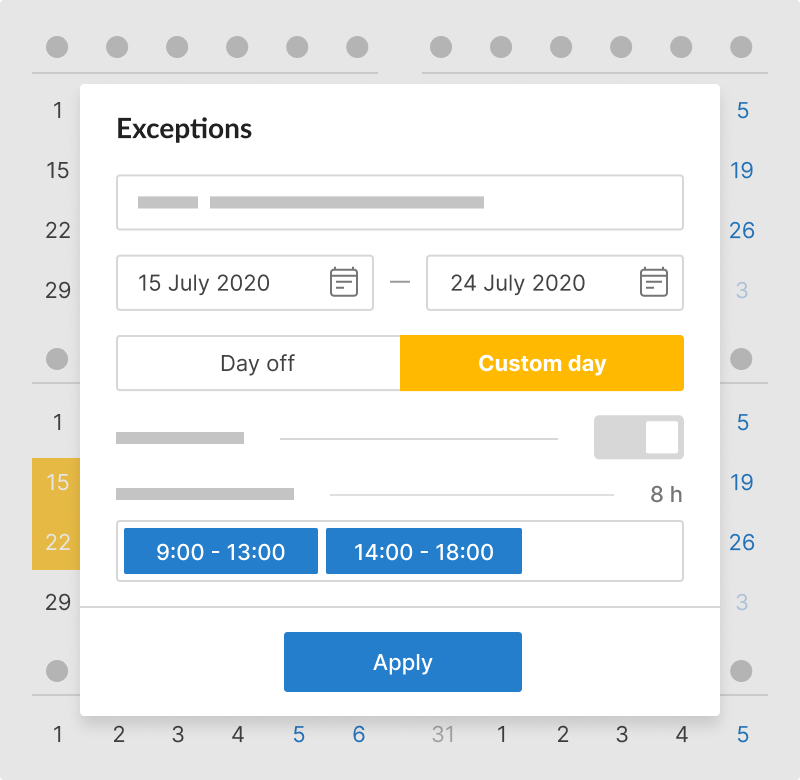
  • 3. Lägg till undantag

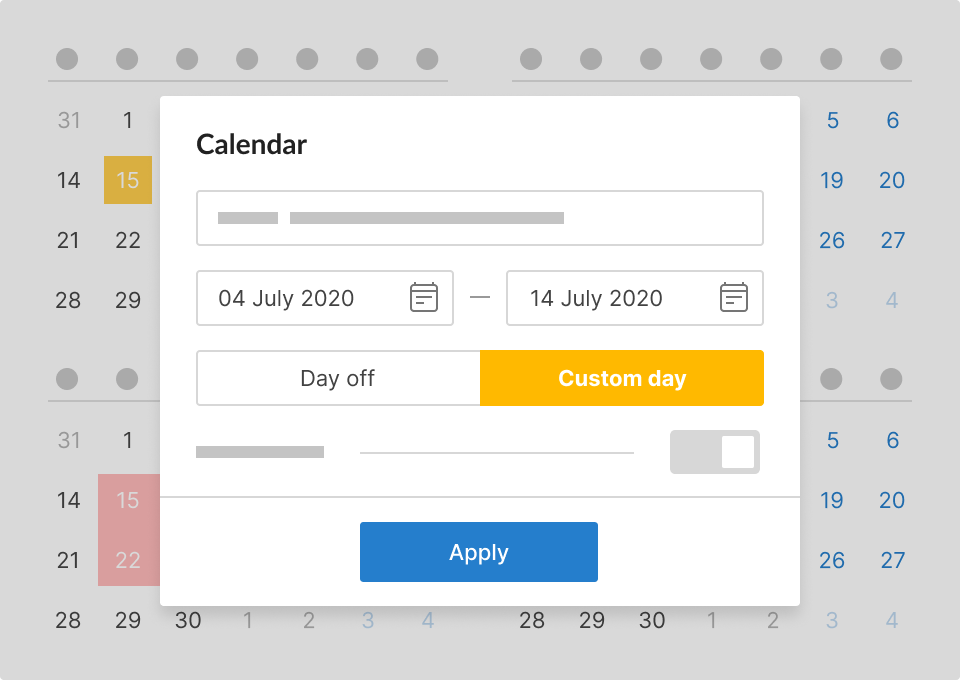
    Skapa undantag, redigera eller ta bort dem från din arbetskalender: lediga dagar, icke-standardarbetstider, etc.

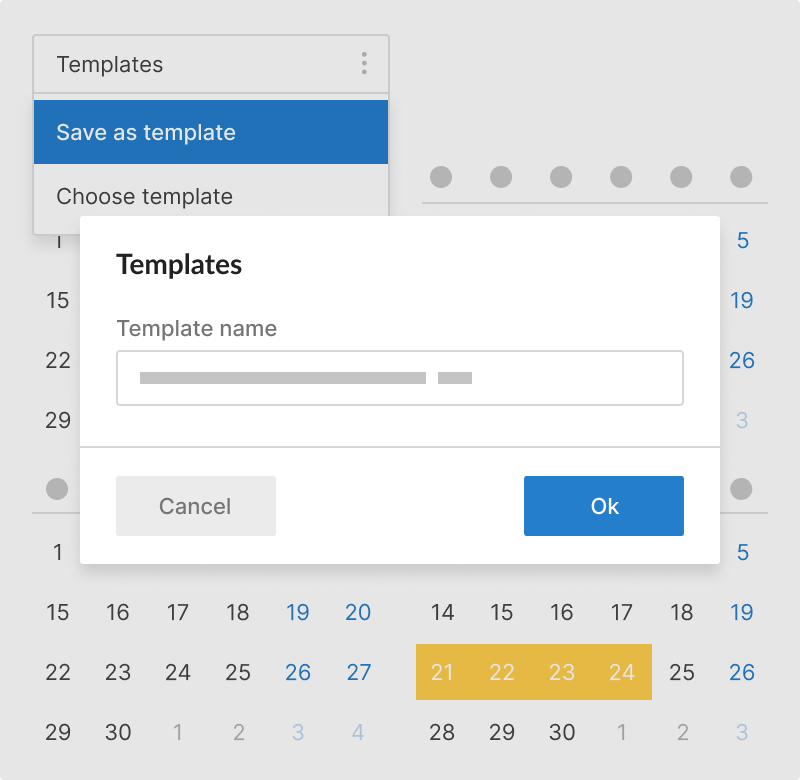
  • 4. Spara som mall

    Skapa och redigera mallar och tillämpa dem på andra projekt.

Hur man ställer in en kalender för ditt projekt

Skapa ditt första projekt just nu

Relaterade funktioner i GanttPRO

    Beroenden
    Beroenden
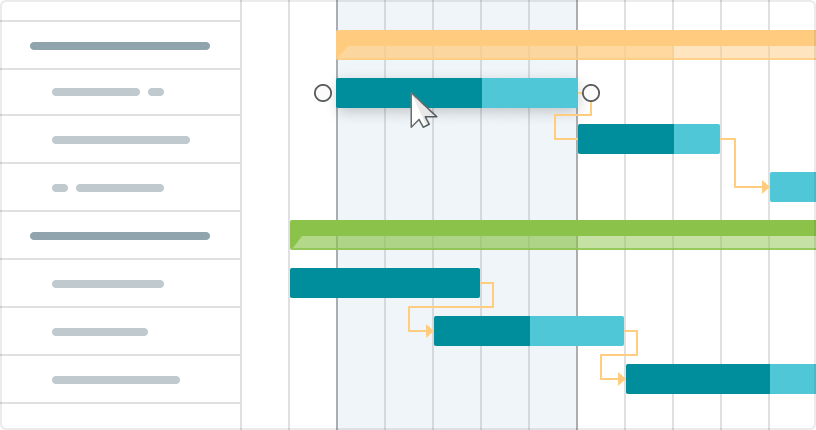
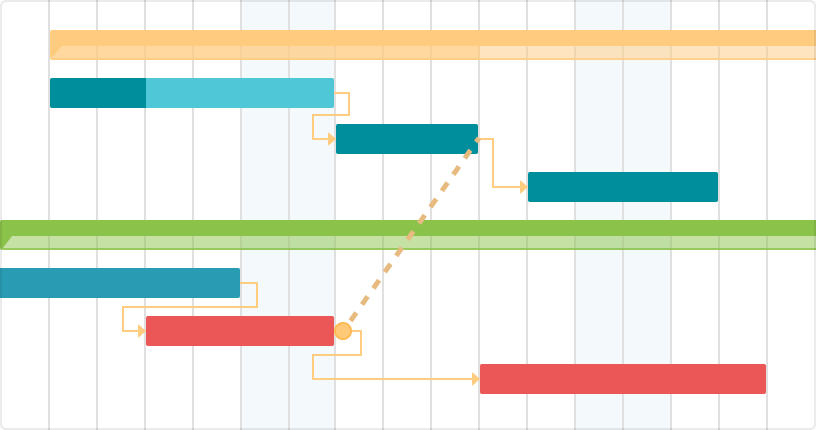
    Anslut uppgifter med den nödvändiga typen av beroende och ställ in fördröjning eller ledning av uppgifter. Aktivera automatisk schemaläggning för att följa eventuella ändringar.
    Läs mer
    Filtrera
    Filtrera
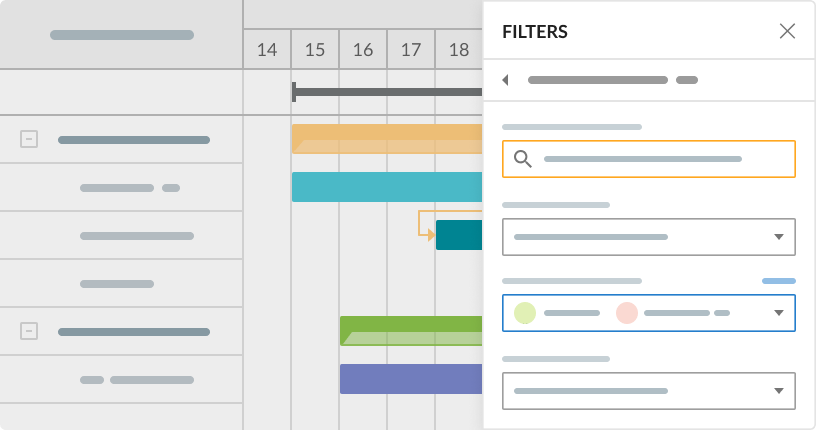
    Använd breda filteralternativ för att få de minsta detaljerna baserat på uppgiftstyp, tilldelad, status, prioritet, datum och färger
    Läs mer
    Milstolpe
    Milstolpe
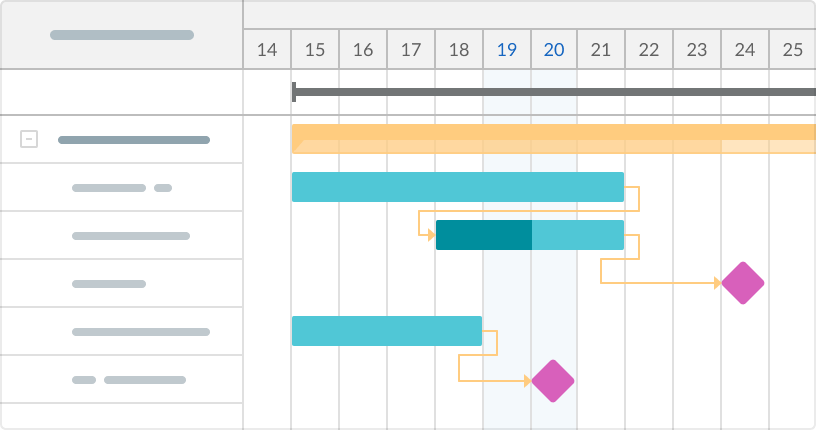
    Lägg till visualiserade betydande punkter i ditt projekt för att se och kontrollera om det går i rätt riktning som planerat
    Läs mer
    Uppgiftshierarki
    Uppgiftshierarki
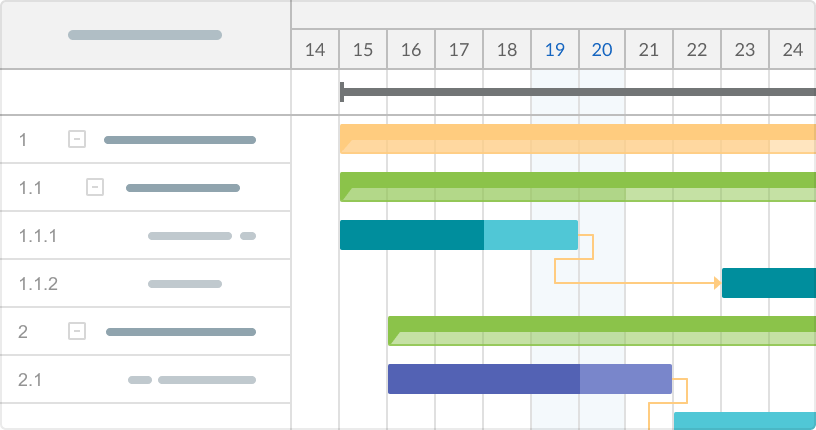
    Dela upp ditt projekt i grupper av uppgifter med underuppgifter och skapa beroenden för att få en lättföljd struktur
    Läs mer
    Automatisk schemaläggning
    Automatisk schemaläggning
    Aktivera funktionen automatisk schemaläggning för att låta den omberäkna ändringar som kan hända i beroende uppgifter. Håll luckor eller skapa överlappningar
    Läs mer