



closeCreated with Sketch.

Følg budsjettavviket i prosjektet ditt

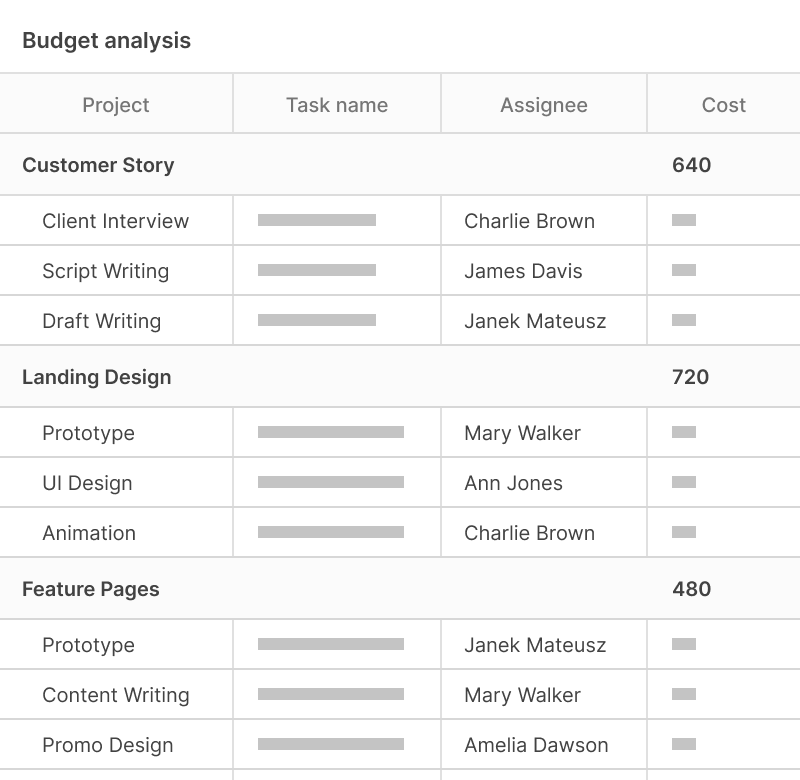
Detaljerte rapporter viser all informasjonen du trenger: hvor mye tid et teammedlem har brukt på en spesifikk oppgave fra et spesifikt prosjekt og hvor mye det har kostet.
Med en budsjettanalyse rapport, kan du:
  • Få relevant informasjon på ett sted.
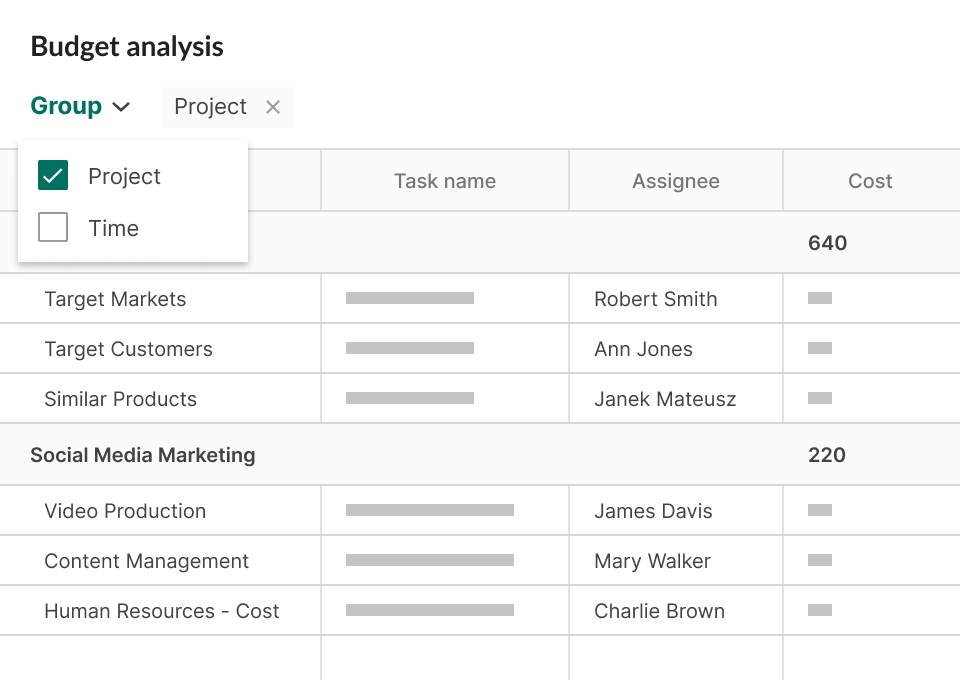
  • Tilpasse dataene med hjelp av filtre og grupperingsalternativer.
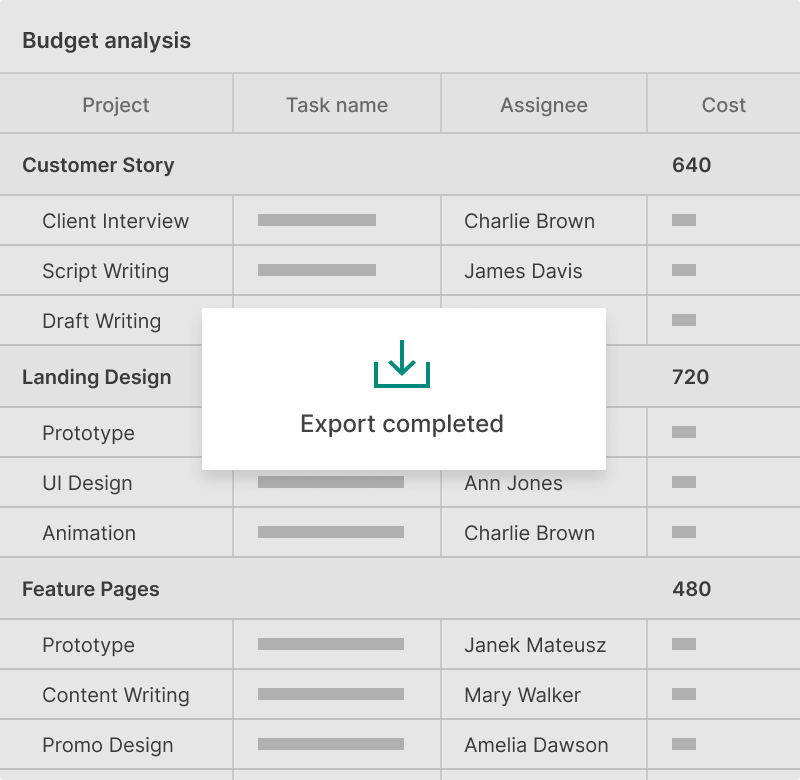
  • Holde informasjonen tilgjengelig med eksportfunksjonen.

<span class="strong-text">Anika Albrecht</span><br>
Prosjektleder og konsulent

GanttPRO sparer tid på å skrive tilbud til kundene våre. Det gjør det virkelig lettere å sette opp prosjektet på et høyt logisk nivå.Noen kunder ser bare på prosjektplanen en gang og sier: “Ja, greit!” og lar oss ta oss av det helt uten noen koordinering fra deres side.

Anika Albrecht
Prosjektleder og konsulent

Hvordan lage din budsjettanalyse rapport

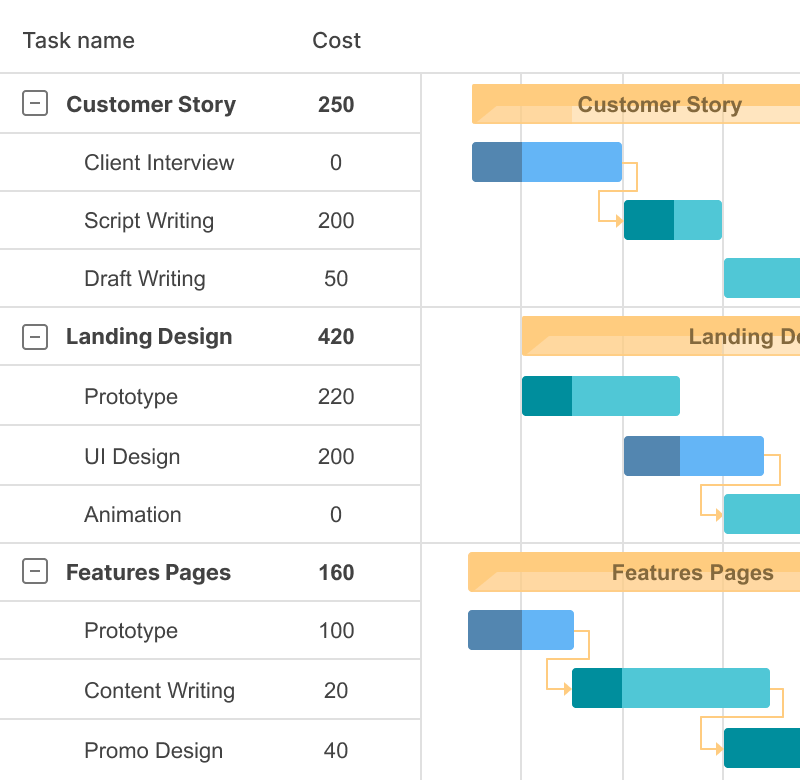
  • 1. Velg oppgaver

    Definer hvilke oppgaver som påvirker prosjektbudsjettet ditt.

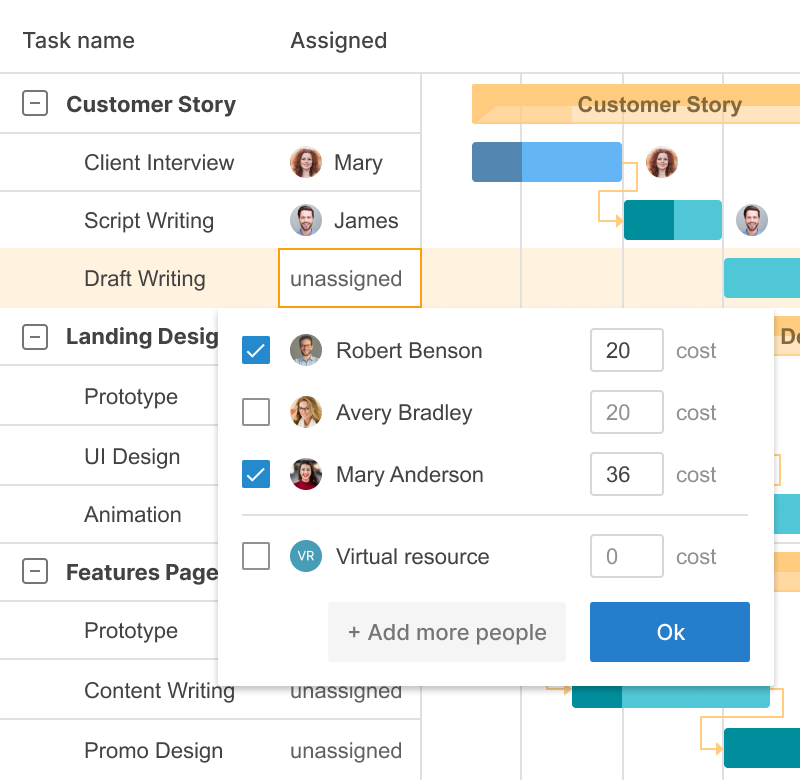
  • 2. Velg tildelinger

    Tildel ressursene dine til oppgaver.

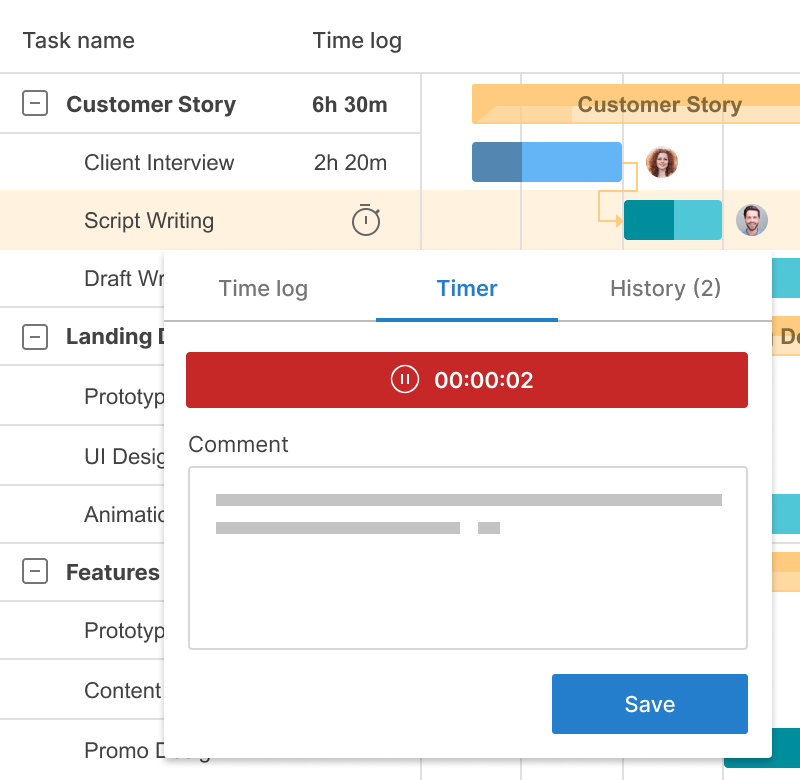
  • 3. Skriv inn tiden

    Sørg for at oppgavene dine har tidsoppføringer.

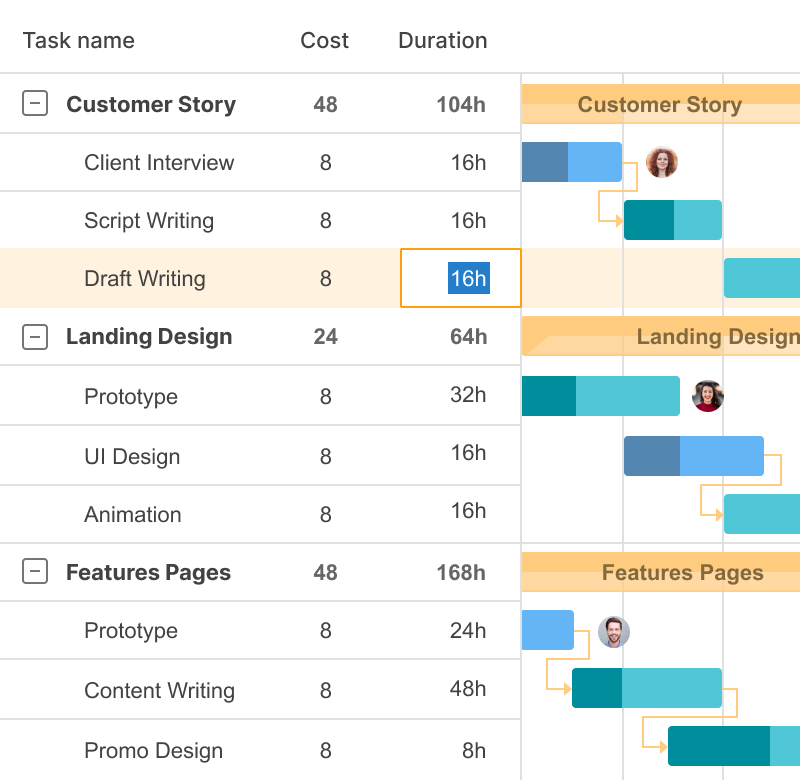
  • 4. Legg til kostnadsverdier

    Jobb med kostnadene basert på estimat og varighet eller de faktiske kostnadene.

  • 5. Lag en budsjettanalyse rapport

    Lag en rapport og arbeid med dataene du trenger.

  • 6. Eksporter rapporten din

    Eksporter rapporten din til Excel med ett klikk.

Hvordan lage en prosjektrapport med budsjettanalyse

Lag ditt første prosjekt nå

Relaterte funksjoner i GanttPRO

    Tidslogg av personer
    Tidslogg av personer
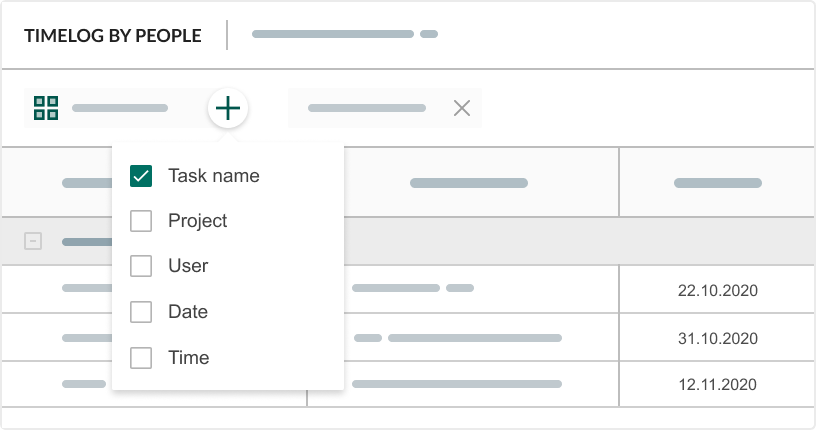
    Lag tidsloggrapporter med detaljer som oppgaver, prosjekter, brukere, datoer, tid og kommentarer, og eksporter dem.